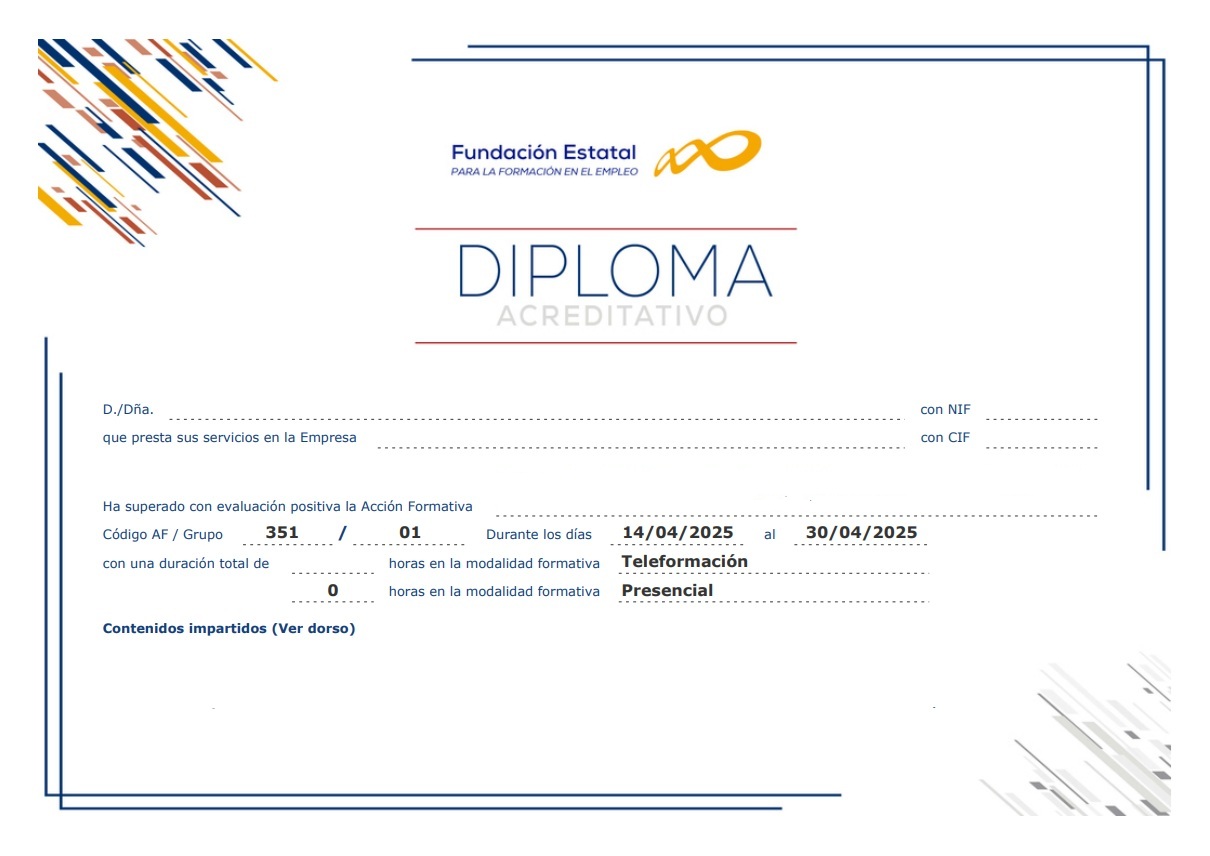
Diploma con sello de FUNDAE
 + Ampliar
Descargas
Catálogo de cursos 2026+5.000 cursos bonificablesRespondemos en 3 hs. promedio
Diploma con sello de FUNDAE
Al terminar recibes tu diploma con tu nombre, el curso y sus 40 horas.
Ver el diploma de este curso
 Calendario: Flexible.
Fecha disponible: Inmediata.
Porcentaje de Bonificación: 100%
Diploma con sello de FUNDAE.
Formación regulada y supervisada: cumple la normativa estatal y está sujeta al control de FUNDAE.
Temario Personalizado.
Modalidades: teleformación, aula virtual y MIXTA

| La duración del curso de 3DS MAX 2015 para Arquitectura es de 40 horas, acreditadas en el Diploma del mismo.PLAZO DE REALIZACIÓN:El plazo se puede establecer según las necesidades del alumno o del plan de formación de la empresa. |
Cuando termines el curso y quede gestionada la bonificación, si lo solicitas te damos un nuevo acceso al curso durante 3 meses más, sin ningún coste adicional, para repasar los contenidos y los vídeos siempre que lo necesites.

| Este curso puede ser bonificado al 100% para la empresa receptora, incluso aunque esta tenga un porcentaje de copago en razón de su número de empleados en plantilla. El coste de la formación se recuperará
mediante descuento en el pago de los seguros sociales. |
Este descuento será aplicable libremente en cualquier mes del año posterior a la fecha en que haya finalizado la formación. Podrán bonificarse las matrículas de aquellos alumnos que realicen al menos el
75% del curso con éxito. |
| EN CURSOS ONLINE Teleformación: En esta modalidad todo el curso se realiza a través de internet, con acceso las 24 hs. todos los días de la semana y plazo máximo de seis meses. No hay actividades como clases a las que el alumno deba asistir en horarios y fechas programados. Aula virtual: En esta modalidad la formación se imparte mediante clases en directo a través de internet, es decir clases tele-presenciales, que se llevarán a cabo a través de ZOOM, Skype u otra herramienta a convenir. Modalidad MIXTA: Combinación de las dos modalidades anteriores. Los trabajadores asisten a clases en directo (por ejemplo una a la semana) y entre clases disponen de material para avanzar en el curso en la plataforma. Es la más completa para grupos de trabajadores que realizan un mismo curso. EN CURSOS PRESENCIALES o SEMI - PRESENCIALES En esta modalidad los trabajadores realizan el curso asistiendo físicamente a un aula en la que se imparte la formación. Puede ser complementada igualmente con acceso a una plataforma online entre clases. Para esta modalidad se requiere una consulta previa de disponibilidad en la ciudad donde se desee llevar a cabo. |
NOTA:
Trabajamos con la metodologia de curso personalizado, creada por Ciberaula en 1997. Usted puede solicitar un curso a la medida de sus objetivos, que combine lecciones de 2 o mas cursos en un plan de formacion a su medida. Si este es su caso consultenos, esta metodologia ofrece un aprovechamiento maximo de la formacion en los cursos bonificados para trabajadores.
El temario predefinido del curso online de 3DS MAX 2015 para Arquitectura es el siguiente:
1 Conociendo 3ds Max 2015
1.1 Introducción a Autodesk 3ds Max 2015
1.2 Requerimientos técnicos
1.3 Ejecución de Autodesk 3ds Max 2015
1.4 Flujo de trabajo de un proyecto
1.5 El Interfaz de Usuario (IU)
1.6 Barra de menus
1.7 Barras de herramientas
1.8 Visores
1.9 La pestaña Ventanas gráficas
1.10 Trabajar en modo experto
1.11 Desactivación de un visor
1.12 Control de representación de visores
1.13 Selección de niveles de degradación adaptativa
1.14 Usar la herramienta de navegación ViewCube
1.15 Trabajar con el control SteeringWheels
1.16 Trabajar imágenes de fondo en los visores
1.17 Cambiar la apariencia de la interfaz de Autodesk 3ds Max 2015
1.18 Cargar escenas guardadas
1.19 Guardar escenas
1.20 Guardar selecciones
1.21 Salir de Autodesk 3ds Max 2015
1.22 Práctica - Peón de ajedrez
1.23 Práctica - La interfaz
1.24 Cuestionario: Conociendo 3ds Max 2015
2 Creación de primitivas
2.1 Primitivas estándar
2.2 Caja (Box)
2.3 Cono (Cone)
2.4 Esfera (Sphere)
2.5 Geoesfera (GeoSphere)
2.6 Cilindro (Cylinder)
2.7 Tubo (Tube)
2.8 Toroide (Torus)
2.9 Pirámide (Pyramid)
2.10 Tetera (Teapot)
2.11 Plano (Plane)
2.12 Primitivas extendidas
2.13 Poliedro (Hedra)
2.14 Nudo toroide (Torus Knot)
2.15 Caja Chaflán (ChamferBox)
2.16 Cilindro Chaflán (ChamferCyl)
2.17 Bidón (OilTank)
2.18 Cápsula (Capsule)
2.19 Huso (Spindle)
2.20 Extrusión en L (L-Ext)
2.21 Gengon
2.22 Extrusión en C (C-Ext)
2.23 Onda Anillo (RingWave)
2.24 Hose
2.25 Prisma (Prism)
2.26 Cuadrículas de corrección
2.27 Creación de primitivas con el teclado
2.28 Modificación de primitivas
2.29 Práctica - Primitivas animadas
2.30 Cuestionario: Creación de primitivas
3 Elementos de diseño
3.1 Puertas
3.2 Ventanas
3.3 Escaleras
3.4 Elementos de diseño AEC
3.5 Foliage (Follaje)
3.6 Railing (Vallas)
3.7 Wall (Pared)
3.8 Práctica - Levantamiento de una casa
3.9 Cuestionario: Elementos de diseño
4 Selección de objetos
4.1 Introducción a la selección de objetos
4.2 Selección de objetos individuales con el ratón
4.3 Selección por region
4.4 Modos de región parcial y completa
4.5 Selección por nombres de objetos
4.6 Selección por color
4.7 Conjuntos de selección con nombre
4.8 Filtros de selección
4.9 Seleccionar por capa
4.10 Bloquear conjunto de selección
4.11 Grupos
4.12 Práctica - Selección
4.13 Cuestionario: Selección de objetos
5 Representación de los objetos
5.1 Colores de objeto
5.2 Selector de colores
5.3 Definición de colores personalizados
5.4 Selección de objetos por color
5.5 Opciones de representación
5.6 Color de presentación
5.7 Ocultar (No mostrar objetos)
5.8 Congelar objetos
5.9 Optimización de la presentación
5.10 Presentación de vinculos
5.11 Práctica - Creación de logotipos flotantes
5.12 Práctica - Rayos laser animados
5.13 Cuestionario: Representación de los objetos
6 Capas
6.1 Utilización de capas
6.2 Creación de capas
6.3 Barra de herramientas Capas
6.4 Convertir una capa en actual
6.5 Fijar como actual la capa del objeto
6.6 Desactivar y activar capas
6.7 Congelar y descongelar capas
6.8 Eliminación de capas
6.9 Cuestionario: Capas
7 Transformación de objetos
7.1 Aplicación de transformaciones
7.2 Desplazamiento de objetos
7.3 Rotación de objetos
7.4 Escala de objetos
7.5 Animación de transformaciones
7.6 Coordenadas de transformación
7.7 Centros de transformación
7.8 Uso de las restricciones a los ejes
7.9 Práctica - Transformaciones
7.10 Cuestionario: Transformación de objetos
8 Clonación de objetos
8.1 Técnicas de clonación
8.2 Copias, calcos y referencias
8.3 Clonación con Mayuscula
8.4 Clonación con Mayúscula-Mover
8.5 Clonación con Mayúscula-Rotar
8.6 Pivote local en el centro
8.7 Pivote local fuera del objeto
8.8 Centro de selección
8.9 Centro de coordenadas
8.10 Clonación con Mayuscula-Escalar
8.11 Simetría de objetos
8.12 Matrices de Objetos
8.13 Instantánea
8.14 Herramienta de espaciado
8.15 Clone and Align Tool
8.16 Práctica - Logotipo Corel animado
8.17 Cuestionario: Clonación de objetos
9 Objetos Booleanos
9.1 Concepto de operaciones de Boole
9.2 Creación de Booleanos
9.3 Unión
9.4 Intersección
9.5 Substracción (A-B)
9.6 Substracción (B-A)
9.7 Cortar
9.8 Método de copia del operando B
9.9 Representación de cuerpos booleanos
9.10 ProBoolean
9.11 Práctica - Objetos Booleanos
9.12 Práctica - Modelado de un cenicero de diseño
9.13 Cuestionario: Objetos Booleanos
10 Creación de formas splines
10.1 Creación de formas
10.2 Línea (Line)
10.3 Rectángulo (Rectangle)
10.4 Círculo (Circle)
10.5 Elipse (Ellipse)
10.6 Arco (Arc)
10.7 Corona (Donut)
10.8 Polígono (NGon)
10.9 Estrella (Star)
10.10 Texto (Text)
10.11 Hélice (Helix)
10.12 Huevo (Egg)
10.13 Sección (Section)
10.14 Creación de formas monospline y de varias splines
10.15 Vista de forma
10.16 Creación de splines con el teclado
10.17 Práctica - Formas
10.18 Práctica - Creación de una placa con texto sangrado
10.19 Cuestionario: Creación de formas splines
11 Modificadores
11.1 El Catálogo de modificadores
11.2 El panel de comandos Modificar
11.3 Formato del panel Modificar
11.4 Personalización del conjunto de botones
11.5 Desactivación y eliminación de modificadores
11.6 Curvar (Bend)
11.7 Afilar (Taper)
11.8 Torcer (Twist)
11.9 Ruido (Noise)
11.10 Estirar (Stretch)
11.11 Squeeze
11.12 Push
11.13 Mullir (Relax)
11.14 Rizo (Ripple)
11.15 Onda (Wave)
11.16 Sesgar (Skew)
11.17 Slice
11.18 Esferificar (Spherify)
11.19 Celosia (Lattice)
11.20 Desplazar (Displace)
11.21 Substitute
11.22 Derretir (Melt)
11.23 Flexión (Flex)
11.24 Morfista (Morpher)
11.25 Piel (Skin)
11.26 Editar spline
11.27 Extrudir (Extrude)
11.28 Torno (Lathe)
11.29 Biselar (Bevel)
11.30 Perfil de bisel (Bevel Profile)
11.31 Editar malla
11.32 Práctica - Creación de una mesa
11.33 Práctica - Ajedrez
11.34 Cuestionario: Modificadores
12 Iluminación
12.1 Iluminación en 3ds Max 2015
12.2 Control de la luz ambiental
12.3 Añadir luces predeterminadas
12.4 Creación de luces
12.5 Parámetros generales de iluminación
12.6 Listing Lights
12.7 Colocación de máximo brillo
12.8 Un sistema especial para iluminar - Luz solar
12.9 Práctica - Creación de una escena con una luz animada
12.10 Práctica - Creación de proyectores
12.11 Cuestionario: Iluminación
13 Cámaras
13.1 Cámaras en 3ds Max
13.2 Crear cámaras
13.3 Creación de una vista de cámara
13.4 Mover las cámaras
13.5 Parámetros de la cámara
13.6 Práctica - Placa Corporativa
13.7 Práctica - El ataque del platillo
14 Materiales
14.1 Editor de materiales
14.2 Ventanas de presentación preliminar del Editor de materiales
14.3 Controles de materiales
14.4 Aplicación de materiales a los objetos de una escena
14.5 Material-Map Browser
14.6 Definición de los parámetros básicos de un material
14.7 Almacenamiento de materiales nuevos
14.8 Otro tipo de materiales no estándar
14.9 Imágenes bitmap
14.10 Utilización de imágenes bitmap en materiales
14.11 Coordenadas de mapeado
14.12 El modificador Mapa UVW
14.13 Materiales de procedimiento
14.14 Materiales Matte-Shadow
14.15 Materiales de emisión de rayos (Raytrace)
14.16 Práctica - Juego de bolos
14.17 Práctica - Mapeado por cara
14.18 Cuestionario: Materiales
15 Métodos básicos de animación
15.1 Introducción a las animaciones
15.2 Utilización del cuadro de diálogo Configuración de tiempo
15.3 Animaciones previas
15.4 Trayectorias
15.5 Track View
15.6 Las ventanas Árbol jerárquico y Edición
15.7 Asignación de controladores
15.8 Filtros
15.9 Tipos fuera de rango
15.10 Inclusión de sonidos en Track View
15.11 Barra de pistas (Track Bar)
15.12 Práctica - Rebote de una tetera que se convierte en pelota
15.13 Cuestionario: Métodos básicos de animación
16 Entorno
16.1 Efectos de entorno
16.2 Parámetros comunes de entorno
16.3 Exposure Control
16.4 Efectos atmosféricos
16.5 Volumen luminoso (Volume Light)
16.6 Volumen de niebla (Volume Fog)
16.7 Niebla (Fog)
16.8 Combustión (Fire Effect)
16.9 Práctica - Entornos bajo el agua
16.10 Cuestionario: Entorno
17 Posproducción de escenas
17.1 Edición en Video Post
17.2 Barra de herramientas de Video Post
17.3 Barra de estado de Video Post
17.4 Composición en Video Post
17.5 Generación de una salida en archivo
17.6 Efectos de representación
17.7 Cuestionario: Cuestionario final -
A lo largo del curso construyes proyectos concretos que simulan encargos reales de un estudio de arquitectura o visualización. Cada práctica se entrega como un archivo de escena funcional con materiales, luces y cámara configurados.
Estos son los errores que cometen con más frecuencia los alumnos que empiezan con 3ds Max para proyectos arquitectónicos. Identificarlos antes te ahorra horas de frustración.
Estos recursos gratuitos complementan directamente lo que practicas en el curso. Están organizados por tipo de uso para que los tengas a mano desde el primer día.
W Mover — E Rotar — R EscalarAlt+W Maximizar/restaurar visor activoF3 Alternar entre wireframe y sólido en el visorF9 Render rápido de la última vista — F10 Abrir opciones de renderM Abrir el Editor de materiales — H Seleccionar por nombreCtrl+Z Deshacer — hasta 20 niveles por defecto (ampliable en preferencias)
🔍 Buscar curso
+5.000 cursos disponibles

Formación bonificada online para empresas. Ayudamos a equipos a ganar productividad con formación ajustada a las necesidades.
Somos una empresa de formación bonificada especializada en formación online en sus diferentes modalidades: teleformación, aula virtual y formación mixta.
Ayudamos a nuestros clientes a alcanzar una mayor productividad mediante acciones formativas ajustadas a sus necesidades reales.

Actuamos siempre con un código ético estricto. No ofrecemos supuestos cursos "homologados" de materias como igualdad, protección de datos, manipulador de alimentos, etc, porque sencillamente no existen.
Formación que transforma equipos. Nos esforzamos por aportar valor: diseñamos itinerarios con objetivos concretos de negocio, medimos la finalización real, y acompañamos a cada alumno hasta el final. Por eso el 95% de quienes empiezan, terminan.

 Inicio
