Formación bonificada para empresas

Diploma con sello de FUNDAE
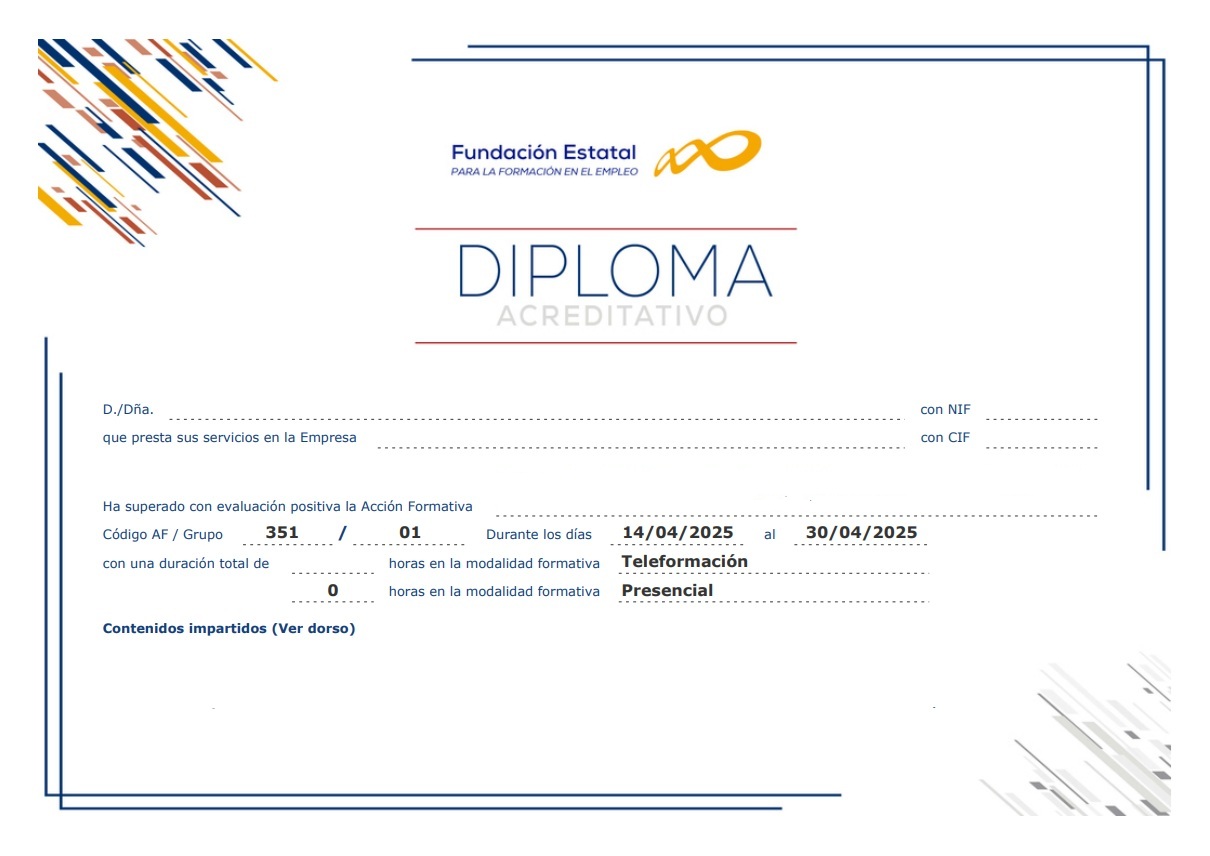

Ejemplo de diploma acreditativo + Ampliar

Descargas

PDF Catálogo de cursos 2026+5.000 cursos bonificables
¿Eres RRHH? ¿Qué formación es obligatoria en tu sector?
Valore esta página: Votos: 4.5/5 (238 votos)


Curso online de Access 2016 Inicial - medio bonificado

Solicitar información

Respondemos en 3 hs. promedio

Diploma con sello de FUNDAE

Al terminar recibes tu diploma con tu nombre, el curso y sus 20 horas.

Ejemplo de diploma acreditativo del curso Ver el diploma de este curso
¿Eres RRHH? Formación bonificada para tu empresa → ¿Qué formación es obligatoria en tu sector? Mapa por sectores: igualdad, protección de datos, PRL y más →
i ¿Quiénes somos? ¿Es este curso homologado?
Nota informativa de CiberAula

¿Es este curso homologado?

Cuidado con algunas marcas de formación
Ana González, CEO de CiberAula
Ana GonzálezCEO de CiberAula

No, y si una marca de formación te ofrece un curso homologado en esta materia, pregúntale cuál es el organismo homologador y en qué boletín oficial (el BOE, el de una comunidad autónoma u otro de igual rango) se publicó la norma que lo homologa. Si no logras despejar las dudas, escríbenos y te ayudamos a aclararlo.

Si lo que buscas es una formación seria en esta materia, la de CiberAula lo es: una formación regulada y supervisada, que cumple la normativa estatal (Ley 30/2015, de 9 de septiembre, y Real Decreto 694/2017, de 3 de julio, publicados en el Boletín Oficial del Estado), está sujeta al control de FUNDAE y termina con un diploma acreditativo. Y si trabajas por cuenta ajena en una empresa privada, este curso se puede bonificar al 100 % de su coste.

Qué significa que un curso esté «homologado»: la explicación completa →

Ana González, CEO de CiberAula

Cursos bonificados Calendario: Flexible.

FUNDAE cursos Fecha disponible: Inmediata.

Cursos bonificados seguridad social Porcentaje de Bonificación: 100%

Cursos online bonificados Diploma con sello de FUNDAE.

Cursos online bonificados Formación regulada y supervisada: cumple la normativa estatal y está sujeta al control de FUNDAE.

cursos virtuales bonificados Temario Personalizado.

FUNDAE cursos Modalidades: teleformación, aula virtual y MIXTA
Curso Online Bonificado Access 2016 Inicial - Medio Curso Online Access 2016 Inicial - Medio

El 66,2% de la población española dispone de competencias digitales básicas (DESI 2024) y Access nivel medio es puerta de entrada al diseño de bases de datos

66,2%
población española con competencias digitales al menos básicas (DESI 2024 / ONTSI Brújula, datos 2023)
21,1%
empresas españolas de 10+ empleados que usa IA en T1 2025 (+8,7pp vs 2024, INE Encuesta TIC 22-oct-2025)

El curso

📊 ¿Por qué este curso?
66,5%
de la población española tiene competencias digitales al menos básicas (ONTSI/INE); Access en nivel inicial-medio es la base de datos más accesible para perfiles administrativos
Fuente: ONTSI · INE 2025
Duración
La duración del curso de Access 2016 Inicial - medio es de 20 horas, acreditadas en el Diploma del mismo.PLAZO DE REALIZACIÓN:El plazo se puede establecer según las necesidades del alumno o del plan de formación de la empresa.
Plazo extendido gratuito Sin coste

Cuando termines el curso y quede gestionada la bonificación, si lo solicitas te damos un nuevo acceso al curso durante 3 meses más, sin ningún coste adicional, para repasar los contenidos y los vídeos siempre que lo necesites.

Por qué formarte con Ciberaula · 1 min

Objetivos

  • Introducir el uso basico y intermedio de Microsoft Access 2016 como gestor de bases de datos
  • Crear tablas y establecer relaciones para organizar informacion profesional de forma sistematica
  • Aplicar consultas y formularios para consultar, modificar y visualizar datos con precision
  • Utilizar informes para presentar informacion consolidada en formatos accesibles
  • Desarrollar competencias practicas para gestion eficaz de datos en contextos laborales


Bonificación Curso bonificable al 100%
Bonificacion

Bonificación

Este curso puede ser bonificado al 100% para la empresa receptora, incluso aunque esta tenga un porcentaje de copago en razón de su número de empleados en plantilla. El coste de la formación se recuperará mediante descuento en el pago de los seguros sociales.
Este descuento será aplicable libremente en cualquier mes del año posterior a la fecha en que haya finalizado la formación. Podrán bonificarse las matrículas de aquellos alumnos que realicen al menos el 75% del curso con éxito.
Modalidades Teleformación · Aula virtual · Mixta · Presencial
Modalidades

Modalidades

EN CURSOS ONLINE
Teleformación: En esta modalidad todo el curso se realiza a través de internet, con acceso las 24 hs. todos los días de la semana y plazo máximo de seis meses. No hay actividades como clases a las que el alumno deba asistir en horarios y fechas programados.
Aula virtual: En esta modalidad la formación se imparte mediante clases en directo a través de internet, es decir clases tele-presenciales, que se llevarán a cabo a través de ZOOM, Skype u otra herramienta a convenir.
Modalidad MIXTA: Combinación de las dos modalidades anteriores. Los trabajadores asisten a clases en directo (por ejemplo una a la semana) y entre clases disponen de material para avanzar en el curso en la plataforma. Es la más completa para grupos de trabajadores que realizan un mismo curso.

EN CURSOS PRESENCIALES o SEMI - PRESENCIALES
En esta modalidad los trabajadores realizan el curso asistiendo físicamente a un aula en la que se imparte la formación. Puede ser complementada igualmente con acceso a una plataforma online entre clases. Para esta modalidad se requiere una consulta previa de disponibilidad en la ciudad donde se desee llevar a cabo.

Temario


NOTA:

Trabajamos con la metodologia de curso personalizado, creada por Ciberaula en 1997. Usted puede solicitar un curso a la medida de sus objetivos, que combine lecciones de 2 o mas cursos en un plan de formacion a su medida. Si este es su caso consultenos, esta metodologia ofrece un aprovechamiento maximo de la formacion en los cursos bonificados para trabajadores.

El temario predefinido del curso online de Access 2016 Inicial - medio es el siguiente:

1 Introducción a Access 2016

1.1 Características generales a todos los productos de Office 2016

1.2 Información general

1.3 Entorno de trabajo

1.4 Estructura de las bases de datos

1.5 Tablas, consultas, formularios y otros objetos

1.6 Informes para presentar datos

1.7 Introducción de datos

1.8 El panel de navegación

1.9 Práctica Paso a paso

1.10 Práctica Introducción a Microsoft Access

1.11 Práctica Crear y abrir bases de datos

1.12 Práctica Entorno de trabajo

1.13 Cuestionario: Introducción a Access 2016

2 Trabajo con tablas

2.1 Creación de tablas

2.2 Abrir y visualizar las tablas

2.3 Creación de campos

2.4 Indexación de campos

2.5 Validación automática de datos

2.6 Emplear la búsqueda de datos dentro de una tabla

2.7 Modificar el diseño de una tabla

2.8 Práctica Paso a paso

2.9 Práctica Ejercicio

2.10 Práctica Creación de tablas

2.11 Práctica Modificar tablas

2.12 Cuestionario: Trabajo con tablas

3 Ordenación, búsqueda y filtro de información en tablas

3.1 Filtro por selección

3.2 Filtro por formulario

3.3 Filtro avanzado

3.4 Emplear la herramienta de busqueda

3.5 Ocultar campos

3.6 Fijar columnas de datos

3.7 Práctica Paso a paso

3.8 Cuestionario: Ordenación, búsqueda y filtro de información en tablas

4 Relaciones

4.1 Entender el concepto de relación

4.2 Integridad de una base de datos

4.3 Indizar campos de datos

4.4 Seleccionar las claves de la tabla

4.5 Entender el concepto de índice

4.6 Utilización de índices

4.7 Crear relaciones entre tablas

4.8 Utilizar las características avanzadas

4.9 Documentar las relaciones llevadas a cabo mediante la utilidad adecuada

4.10 Práctica Paso a paso

4.11 Práctica Ejercicio 1

4.12 Práctica Ejercicio 2

4.13 Práctica Establecer relaciones

4.14 Práctica Modificar el diseño e introducir datos en una tabla

4.15 Cuestionario: Relaciones

5 Consultas

5.1 Entender el concepto de consulta de datos

5.2 Crear consultas

5.3 Crear consultas a partir de otras consultas

5.4 Crear consultas agrupando información

5.5 Crear consultas de resumen de información

5.6 Introducción a las consultas con SQL

5.7 Práctica Paso a paso

5.8 Práctica Ejercicio

5.9 Práctica Especificar criterios en las consultas

5.10 Práctica Consulta de totales. Consulta con campos calculados

5.11 Práctica Consultas de acción

5.12 Cuestionario: Consultas

5.13 Cuestionario: Cuestionario final


Todo lo que necesitas saber antes de empezar

Información práctica — pulsa cada sección para desplegarla
⚠ Software de pago obligatorio: Microsoft Access solo está disponible en Windows como parte de Microsoft 365 (plan Empresa o Educación) o como Office 2016/2019/2021 con licencia permanente. No existe versión para macOS ni versión web gratuita de Access. Si solo tienes Office en casa con el plan Personal o Familiar de Microsoft 365, comprueba que incluya Access antes de empezar.

💻 Software

  • Microsoft Access 2016 (o versión posterior: 2019, 2021 o 365 en Windows). Incluido en Microsoft 365 Empresa Básico o superior, y en licencias perpetuas de Office Professional.
  • Sistema operativo: Windows 10 o Windows 11. Access no funciona en macOS.
  • No se necesita ningún software adicional para este curso.

🖥️ Hardware

  • PC con Windows fabricado en los últimos 6-7 años.
  • Mínimo 4 GB de RAM (8 GB recomendados si tienes otras aplicaciones abiertas).
  • Espacio en disco: unos 100 MB libres para las bases de datos de prácticas.
  • Resolución de pantalla de 1024×768 o superior.

🔑 Cuentas y licencias

  • No se requiere cuenta online ni suscripción adicional más allá de tener Access instalado.
  • Si no tienes licencia, puedes probar Office 365 con periodo de prueba gratuito de 30 días en microsoft.com para completar el curso.

📚 Conocimientos previos

  • Manejo básico de Windows: abrir programas, guardar archivos, copiar y pegar.
  • No se requiere experiencia previa con bases de datos ni con ningún otro producto de Office.

A lo largo del curso construirás bases de datos funcionales que puedes reutilizar directamente en tu trabajo. Estos son los proyectos principales que realizarás:

  1. Base de datos de clientes y proveedores: Crea tablas relacionadas para almacenar contactos comerciales con campos validados (NIF, teléfono, dirección). Caso de uso: cualquier pequeño negocio o departamento de compras que gestione sus contactos en Access en lugar de en hojas Excel desorganizadas.
  2. Catálogo de productos con control de stock: Diseña una tabla de productos con tipos de datos adecuados (número, moneda, sí/no) e indexación por referencia. Caso de uso: tiendas o almacenes que necesitan localizar artículos rápidamente sin usar software específico de inventario.
  3. Sistema de relaciones entre pedidos, clientes y productos: Establece relaciones uno a varios con integridad referencial entre tres tablas. Caso de uso: administración de cualquier empresa que quiera evitar pedidos huérfanos o datos duplicados.
  4. Consultas de filtrado y resumen de ventas: Crea consultas con criterios, campos calculados (importe total, IVA) y consultas de totales agrupadas por mes o categoría. Caso de uso: informes rápidos de ventas sin necesidad de exportar a Excel.
  5. Formulario de entrada de datos con validaciones: Diseña un formulario amigable sobre la tabla de pedidos para que otros usuarios introduzcan datos sin acceder al diseño de la base de datos. Caso de uso: oficinas donde varias personas registran datos y se necesita controlar errores de entrada.
  6. Informe de listado imprimible: Genera un informe agrupado y ordenado listo para imprimir o exportar a PDF. Caso de uso: presentar a dirección un resumen de clientes activos o productos más vendidos en formato profesional.
¿Cuánto sabes ya de bases de datos y Access?
Responde estas 5 preguntas para saber si tu nivel de partida encaja con el curso. No busques las respuestas: lo importante es que el resultado sea útil para ti.
1 ¿Qué diferencia principal hay entre una tabla de Access y una hoja de Excel?
2 ¿Para qué sirve definir una clave principal (clave primaria) en una tabla?
3 Tienes dos tablas: 'Clientes' y 'Pedidos'. Cada cliente puede tener varios pedidos. ¿Qué tipo de relación es?
4 ¿Qué hace una consulta de selección en Access?
5 ¿Qué ventaja tiene usar un formulario de Access frente a introducir datos directamente en la tabla?

Estos son los errores que cometen con más frecuencia quienes aprenden Access por primera vez. Conocerlos de antemano te ahorrará horas de frustración.

  • Guardar todo en una sola tabla gigante: meter clientes, pedidos y productos en una única tabla con columnas repetidas. El resultado son datos duplicados e inconsistentes. La solución es normalizar: una tabla por entidad y relacionarlas.
  • No definir clave principal antes de crear relaciones: Access no permite establecer una relación uno a varios si la tabla del lado «uno» no tiene clave primaria definida. Define siempre la clave antes de pasar al panel de relaciones.
  • Usar el tipo de dato Texto corto para números de teléfono o códigos postales: aunque parecen números, deben ser Texto corto para conservar los ceros iniciales (ej. 08001) y evitar operaciones aritméticas sin sentido.
  • Olvidar activar la integridad referencial al crear relaciones: sin ella Access permite añadir pedidos con un ID de cliente que no existe, corrompiendo la lógica de la base de datos.
  • Escribir criterios de consulta con el formato de fecha incorrecto: Access en español puede confundir DD/MM/AAAA con el formato MM/DD/AAAA interno. Usa siempre el formato #MM/DD/AAAA# o la función Fecha() para criterios de fecha.
  • Modificar el diseño de una tabla con datos existentes sin precaución: cambiar el tipo de dato de un campo que ya tiene registros puede provocar pérdida de datos o errores de conversión. Haz siempre una copia de seguridad del archivo .accdb antes de modificar el diseño.
  • Confundir consulta de selección con consulta de acción: una consulta de eliminación o actualización modifica los datos de forma irreversible. Antes de ejecutarla, visualízala como consulta de selección para comprobar qué registros afecta.
  • Crear formularios sobre la tabla directamente en lugar de sobre una consulta: basar el formulario en una consulta te da control sobre qué campos y registros muestra el formulario, y facilita el mantenimiento posterior.
  • No compactar y reparar la base de datos periódicamente: los archivos .accdb crecen con cada operación aunque se borren registros. Usa Herramientas de base de datos > Compactar y reparar para mantener el tamaño y rendimiento.

Estos recursos gratuitos complementan perfectamente el curso y te ayudarán a practicar, resolver dudas y seguir aprendiendo una vez terminado.

⌨ Atajos de teclado imprescindibles en Access

  • F11 — Mostrar u ocultar el Panel de navegación.
  • Ctrl+S — Guardar el objeto abierto (tabla, consulta, formulario…).
  • F4 — Abrir la hoja de propiedades en la vista Diseño.
  • Ctrl+Z — Deshacer el último cambio en un registro (solo antes de moverlo).
  • Esc — Cancelar la edición del registro actual sin guardar.
  • Ctrl+F — Abrir el cuadro de búsqueda en la vista Hoja de datos.
  • F5 — Ir al número de registro en la barra de navegación.

🛠️ Herramientas gratuitas relacionadas

  • DB Browser for SQLite — Si en algún momento necesitas trabajar con bases de datos sin tener Access instalado, esta herramienta gratuita te permite practicar SQL y estructura relacional con una interfaz visual similar.
  • Microsoft Access Runtime — Permite abrir y usar bases de datos .accdb sin tener Access instalado (no permite diseño, solo ejecución). Útil para compartir tu base de datos con compañeros sin licencia.

🌐 Sitios de referencia y documentación

  • learn.microsoft.com/access — Documentación oficial de Microsoft Access, con guías paso a paso y referencia de funciones y expresiones.
  • support.microsoft.com — Base de conocimiento con soluciones a los errores más frecuentes de Access.
  • allenbrowne.com — Referencia técnica avanzada sobre diseño de bases de datos en Access, con ejemplos descargables (en inglés, muy práctico).

👥 Comunidades donde resolver dudas

  • Microsoft Tech Community — Access (techcommunity.microsoft.com): foro oficial con respuestas de MVPs y empleados de Microsoft.
  • r/MSAccess en Reddit: comunidad activa para preguntas concretas sobre consultas, VBA y diseño de formularios (en inglés).
  • Foros de Ayuda Excel (ayudaexcel.com): aunque el nombre menciona Excel, tiene sección de Access en español con usuarios hispanohablantes muy activos.

Preguntas frecuentes

Solicitar información

Respondemos en 3 hs. promedio


Por qué formarte con Ciberaula · 1 min
Glosario FUNDAE  —  Diccionario técnico de los 300 términos del sistema de formación bonificada Ver glosario →