Diploma emitido por FUNDAE
 + Ampliar
Descargas
Catálogo de cursos 2026+5.000 cursos bonificablesRespondemos en 3 hs. promedio
 Calendario: Flexible.
Fecha disponible: Inmediata.
Porcentaje de Bonificación: 100%
Diploma acreditativo emitido por FUNDAE.
Certificado acreditativo válido para numerosos concursos y oposiciones.
Temario Personalizado.
Modalidades: teleformación, aula virtual y MIXTA
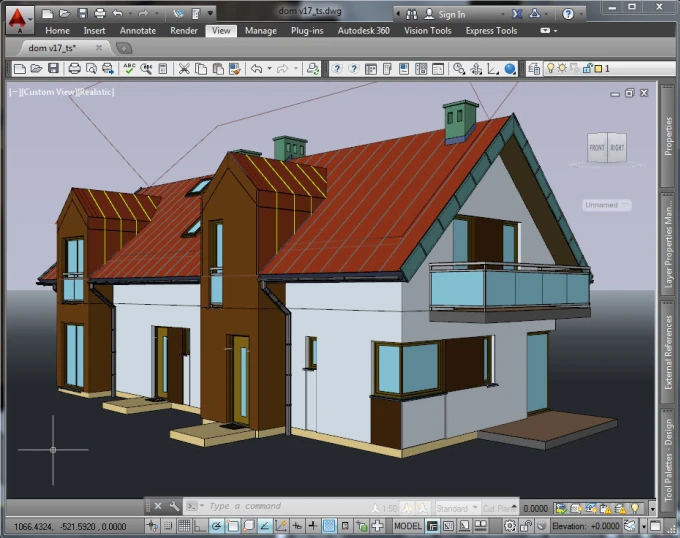
| La duración del curso de AutoCAD 2020 2D y 3D es de 60 horas,
acreditadas en el Diploma del mismo. PLAZO DE REALIZACIÓN: El plazo se puede establecer según las necesidades del alumno o del plan de formación de la empresa. |
Cuando termines el curso y quede gestionada la bonificación, si lo solicitas te damos un nuevo acceso al curso durante 3 meses más, sin ningún coste adicional, para repasar los contenidos y los vídeos siempre que lo necesites.

| Este curso puede ser bonificado al 100% para la empresa receptora, incluso aunque esta tenga un porcentaje de copago en razón de su número de empleados en plantilla. El coste de la formación se recuperará
mediante descuento en el pago de los seguros sociales. |
Este descuento será aplicable libremente en cualquier mes del año posterior a la fecha en que haya finalizado la formación. Podrán bonificarse las matrículas de aquellos alumnos que realicen al menos el
75% del curso con éxito. |
| EN CURSOS ONLINE Teleformación: En esta modalidad todo el curso se realiza a través de internet, con acceso las 24 hs. todos los días de la semana y plazo máximo de seis meses. No hay actividades como clases a las que el alumno deba asistir en horarios y fechas programados. Aula virtual: En esta modalidad la formación se imparte mediante clases en directo a través de internet, es decir clases tele-presenciales, que se llevarán a cabo a través de ZOOM, Skype u otra herramienta a convenir. Modalidad MIXTA: Combinación de las dos modalidades anteriores. Los trabajadores asisten a clases en directo (por ejemplo una a la semana) y entre clases disponen de material para avanzar en el curso en la plataforma. Es la más completa para grupos de trabajadores que realizan un mismo curso. EN CURSOS PRESENCIALES o SEMI - PRESENCIALES En esta modalidad los trabajadores realizan el curso asistiendo físicamente a un aula en la que se imparte la formación. Puede ser complementada igualmente con acceso a una plataforma online entre clases. Para esta modalidad se requiere una consulta previa de disponibilidad en la ciudad donde se desee llevar a cabo. |
NOTA:
Trabajamos con la metodologia de curso personalizado, creada por Ciberaula en 1997. Usted puede solicitar un curso a la medida de sus objetivos, que combine lecciones de 2 o mas cursos en un plan de formacion a su medida. Si este es su caso consultenos, esta metodologia ofrece un aprovechamiento maximo de la formacion en los cursos bonificados para trabajadores.
El temario predefinido del curso online de AutoCAD 2020 2D y 3D es el siguiente:
1 PRIMER CONTACTO CON AUTOCAD
1.1 Empezando con AutoCAD
1.2 Novedades de AutoCAD 2020
1.3 Requisitos del sistema
1.4 Instalación básica de software
1.5 Ejecución de AutoCAD
1.6 Pantalla de bienvenida de AutoCAD
1.7 Cuadro de diálogo Inicio
1.8 Abrir un dibujo existente
1.9 Empezar un dibujo desde el principio
1.10 Empezar un dibujo basado en una plantilla
1.11 Utilizar asistentes para configurar un dibujo nuevo
1.12 Buscar archivos de dibujo para abrirlos
1.13 Guardar archivos de dibujo
1.14 Acceder a los dibujos de forma remota
1.15 Cerrar un dibujo
1.16 Salir de AutoCAD
1.17 Práctica - Creación de dibujos nuevos
1.18 Cuestionario: Primer contacto con AutoCAD
2 INTERFAZ Y ENTORNO DE DIBUJO
2.1 Análisis de la interfaz de usuario de AutoCAD
2.2 Uso del ratón
2.3 Menús contextuales
2.4 Barras de herramientas
2.5 Organización de las Ventanas de vista
2.6 Guardar la configuración de Ventanas gráficas
2.7 Visualización del dibujo
2.8 Zoom (acercar o alejar una vista)
2.9 Zoom en tiempo real
2.10 Encuadre
2.11 Vista preliminar
2.12 Configurar la visualización de la interfaz
2.13 Perfiles de usuario
2.14 Práctica - Creación de una pieza mecánica
2.15 Práctica - Visualización con Zoom y Encuadre
2.16 Cuestionario: Interfaz y entorno de dibujo
3 CONFIGURANDO EL DIBUJO
3.1 Conjuntos de planos
3.2 Estableciendo la escala
3.3 Unidades de dibujo
3.4 Ubicación geográfica de un dibujo
3.5 Utilización de capas
3.6 Creación de capas
3.7 Convertir una capa en actual
3.8 Desactivar y activar capas
3.9 Inutilización de capas
3.10 Bloquear y desbloquear capas
3.11 Cambio de las propiedades de las capas
3.12 Filtración de capas
3.13 Eliminación de capas
3.14 Capa previa
3.15 Estados de capa
3.16 Práctica - Dibujos con rejilla
3.17 Cuestionario: Configurando el dibujo
4 AYUDAS DE DIBUJO
4.1 Dibujo de forma precisa
4.2 Rejilla
4.3 Modo Forzcursor
4.4 Referencias de dibujo
4.5 Activación de referencias a objetos implícitas
4.6 Orto
4.7 AutoTrack
4.8 Entrada dinámica
4.9 Punto
4.10 Dividir un objeto
4.11 Graduar un objeto
4.12 Barra de herramientas Consultar
4.13 Línea auxiliar
4.14 Rayos
4.15 Igualar propiedades
4.16 Práctica - Utilización del rastreo y de Autosnap
4.17 Práctica - Referencias a objetos simples
4.18 Cuestionario: Ayudas de dibujo
5 SISTEMA DE COORDENADAS
5.1 Sistemas de coordenadas universal
5.2 Visualización de coordenadas de la posición del cursor
5.3 Introducción de coordenadas
5.4 Cambiar y girar el sistema de coordenadas
5.5 Visualización del icono SCP
5.6 Trabajar con el SCP
5.7 Utilización de los SCP ortogonales predefinidos
5.8 Parámetros del icono SCP
5.9 Práctica - Coordenadas relativas y polares
5.10 Cuestionario: Sistemas de coordenadas
6 DIBUJO, REGIONES Y SOMBREADOS
6.1 Línea
6.2 Trabajando con tipos de líneas
6.3 Escala de tipos de línea
6.4 Asignación de grosores de línea
6.5 Línea múltiple
6.6 Estilos de líneas múltiples
6.7 Polilínea
6.8 Polígono
6.9 Rectángulo
6.10 Arco
6.11 Círculo
6.12 Spline
6.13 Elipse
6.14 Nube de revisión
6.15 Creación de regiones
6.16 Regiones de composición
6.17 Sombreado de áreas
6.18 Detección de islas en un sombreado
6.19 Patrones de sombreado
6.20 Rellenos de gradiente
6.21 Modificación de propiedades de sombreados y rellenos
6.22 Práctica - Dibujo y edición con arcos y círculos
6.23 Práctica - Paraguas
6.24 Práctica - Dibujo de objetos con líneas múltiples
6.25 Práctica - Edición de sombreados
6.26 Cuestionario: Dibujo, regiones y sombreados
7 MODIFICACIÓN DE OBJETOS
7.1 Dibujo de manera eficiente
7.2 Presentación general de las propiedades de objeto
7.3 Modificación de las propiedades de los objetos
7.4 Uso de las Barras de herramientas Propiedades y Capas
7.5 Modos de pinzamiento
7.6 Copiar objeto
7.7 Simetría
7.8 Desfase
7.9 Matriz
7.10 Desplazar
7.11 Girar
7.12 Escala
7.13 Estirar
7.14 Recortar
7.15 Alargar
7.16 Partir
7.17 Juntar
7.18 Empalme
7.19 Chaflán
7.20 Fusionar curvas
7.21 Descomponer
7.22 Borrar
7.23 Editar sombreado
7.24 Editar polilínea
7.25 Editar spline
7.26 Ordenación de objetos que se solapan
7.27 Práctica - Modificación precisa de objetos
7.28 Práctica - Creación precisa de un dibujo nuevo
7.29 Práctica - Creación de un ensamblaje
7.30 Práctica - Círculos tangentes
7.31 Práctica - Cuchara
7.32 Práctica - Gancho
7.33 Cuestionario: Modificación de objetos
8 TEXTOS, ACOTACIONES Y TABLAS
8.1 Creación y modificación de texto
8.2 Creación de líneas de texto
8.3 Estilos de texto
8.4 Conceptos de acotación
8.5 Partes de una cota
8.6 Administrador del estilo de cota
8.7 Acotación lineal
8.8 Acotación alineada
8.9 Longitud de arco
8.10 Cotas por coordenadas
8.11 Acotación de radios y diámetros
8.12 Cotas radiales con recodo
8.13 Acotación angular
8.14 Acotación rápida
8.15 Línea base
8.16 Acotación continua
8.17 Ajuste del espacio entre cotas
8.18 Cortes de cota
8.19 Tolerancia
8.20 Marca de centro
8.21 Línea de centro
8.22 Cota de inspección
8.23 Cota lineal con recodo
8.24 Edición de cotas
8.25 Acotación asociativa
8.26 Tablas
8.27 Modificación de celdas de tabla
8.28 Práctica - Sección bordillo
8.29 Práctica - Soporte
8.30 Práctica - Pieza sólida 1
8.31 Práctica - Pieza sólida 2
8.32 Práctica - Acotación de ensamblaje
8.33 Cuestionario: Textos, acotaciones y tablas
9 BLOQUES Y ATRIBUTOS
9.1 Trabajar con bloques y atributos
9.2 Crear bloque
9.3 Insertar bloque
9.4 Crear atributos
9.5 Modificación de los atributos de un bloque
9.6 Extracción de la información de un atributo
9.7 Práctica - Cocina
9.8 Práctica - Oficina
9.9 Práctica - Barco
9.10 Práctica - Coche
9.11 Cuestionario: Bloques y atributos
10 DESIGNCENTER
10.1 Trabajar con el contenido de los dibujos
10.2 Barra de herramientas de DesignCenter
10.3 Paleta de AutoCAD DesignCenter
10.4 Insertar bloques con DesignCenter
10.5 Apertura de dibujos con DesignCenter
10.6 Insertar imágenes raster con DesignCenter
10.7 Actualización de definiciones de bloque con DesignCenter
10.8 Copiar capas desde DesignCenter
10.9 Práctica - Utilización de DesignCenter
10.10 Cuestionario: Designcenter
11 CREACIÓN DE PRESENTACIONES Y TRAZADOS
11.1 Utilización del espacio modelo y el espacio papel
11.2 Creación de una presentación
11.3 Administrador de configuraciones de página
11.4 Barra de herramientas Ventanas gráficas
11.5 Ventanas flotantes
11.6 Ventanas flotantes no rectangulares
11.7 Redefinir el contorno de una ventana flotante
11.8 Selección y configuración de trazadores
11.9 Asignación de plumillas
11.10 Práctica - Espacio modelo y espacio papel
11.11 Práctica - Dibujo de construcción
11.12 Cuestionario: Creación de presentaciones y trazados
12 TRABAJO EN 3D
12.1 Conceptos básicos sobre 3D
12.2 Vistas estándar
12.3 Vistas isométricas
12.4 Definición de un sistema de coordenadas en el espacio 3D
12.5 Trabajar con varias Ventanas gráficas
12.6 Uso de vistas ortogonales e isométricas
12.7 Restablecer vistas
12.8 ViewCube
12.9 Creación de vistas de cámara
12.10 Visualización dinámica
12.11 Órbita libre
12.12 Órbita continua 3D
12.13 Ruedas de navegación (SteeringWheels)
12.14 Herramientas de las ruedas de navegación
12.15 Encuadre 3D
12.16 Zoom 3D
12.17 Pivotar
12.18 Ajustar distancia
12.19 Paseo y vuelo por un dibujo
12.20 Planos de delimitación de ajustes 3D
12.21 Definir una vista mediante el trípode
12.22 Práctica - Vistas de piezas
12.23 Cuestionario: Trabajo en 3D
13 CREACIÓN DE MODELOS 3D
13.1 Descripción general del modelado 3D
13.2 Creación de mallas
13.3 Creación de primitivas de mallas 3D
13.4 Creación de mallas a partir de otros objetos
13.5 Creación de mallas personalizadas (originales)
13.6 Creación de mallas mediante conversión
13.7 Superficies
13.8 Creación de superficies de Procedimiento
13.9 Creación de superficies NURBS
13.10 Creación de sólidos y superficies a partir de líneas y curvas
13.11 Extrusión
13.12 Barrido
13.13 Solevación
13.14 Revolución
13.15 Pulsar o tirar de áreas delimitadas
13.16 Creación de primitivas de sólidos 3D
13.17 Práctica - Creación de una mesa
13.18 Práctica - Suplados
13.19 Práctica - Construcción de llaves 3D
13.20 Práctica - Creación de habitación en 3D
13.21 Práctica - Construcción de un templo
13.22 Cuestionario: Creación de modelos 3D
14 MODIFICACIÓN DE OBJETOS 3D
14.1 Información general sobre la modificación de objetos 3D
14.2 Uso de gizmos para modificar objetos
14.3 Uso de pinzamientos de subobjetos 3D
14.4 Uso de pinzamientos para editar solidos 3D y superficies
14.5 Objetos de sección
14.6 Operaciones booleanas con sólidos
14.7 Edición de sólidos
14.8 Edición de superficies
14.9 Edición de superficies NURBS
14.10 Edición de mallas
14.11 Adición de pliegues a una malla
14.12 Modificación de caras de malla
14.13 Creación y cierre de huecos de malla
14.14 Práctica - Pieza sólida 3D
14.15 Práctica - Perspectiva isométrica
14.16 Práctica - Acotación de sólidos
14.17 Práctica - Edición de superficies
14.18 Práctica - Edición de mallas
14.19 Cuestionario: Modificación de objetos 3D
15 REPRESENTACIÓN Y MODELIZADO DE OBJETOS
15.1 Estilos visuales
15.2 Introducción al modelizado
15.3 Eliminación de superficies ocultas
15.4 Acerca de los valores predefinidos de renderización personalizados
15.5 Acerca de la renderización de vistas o regiones en una ventana gráfica
15.6 Control del entorno de renderizado
15.7 Iluminación
15.8 Tipo de luces
15.9 Herramientas de luz en Paletas de herramientas
15.10 Materiales
15.11 Aplicación de materiales
15.12 Mapeado
15.13 Ajuste de mapas en objetos y caras
15.14 Guardado de imágenes modelizadas
15.15 ShowMotion
15.16 Práctica - Renderización de una pieza sólida 3D
15.17 Práctica - Modelando vistas
15.18 Práctica - Desarrollo de una salita en 3D
15.19 Cuestionario: Representación y modelizado de objetos
16 APÉNDICE
16.1 Comandos y Variables de AutoCAD 2020
16.2 Cuestionario: Cuestionario final AUtoCAD 2020 2D y 3D
A lo largo del curso realizarás ejercicios progresivos que combinan teoría y práctica real. Estos son los proyectos más representativos que completarás:
Estos son los errores que cometen con más frecuencia quienes empiezan con AutoCAD, tanto en 2D como en 3D:
Recursos gratuitos y comunidades que complementan directamente el contenido del curso:
L Línea · C Círculo · REC Rectángulo · PL PolilíneaCO Copiar · M Mover · RO Girar · TR Recortar · EX AlargarF3 Activar/desactivar Osnap · F8 Orto · F10 Seguimiento polarCTRL+Z Deshacer · CTRL+S Guardar · ESC Cancelar comando activo
Artículos publicados sobre AutoCAD 2020 2D y 3D
|
Por Ana Maria Gonzalez Nuevas Tendencias en Diseño Técnico con AutoCAD 2020
La industria del diseño técnico sigue evolucionando con AutoCAD 2020 como herramienta clave para arquitectos, ingenieros y diseñadores. Las últimas tendencias apuntan a integrar modelos paramétricos y plantillas avanzadas para mejorar la precisión y acelerar los tiempos de producción. Conocer estas funciones permite optimizar proyectos y mantener la competitividad. Cada vez más profesionales utilizan herramientas de automatización dentro de AutoCAD para generar planos estándar rápidamente y evitar errores repetitivos. La adopción de bloques dinámicos y librerías inteligentes facilita la reutilización de diseños, lo que incrementa la eficiencia y reduce el tiempo de entrega de proyectos complejos. Además, el uso de modelos 3D paramétricos permite simular espacios y estructuras con mayor realismo antes de la construcción. Esto no solo mejora la planificación y coordinación entre equipos, sino que también ayuda a identificar problemas potenciales en fases tempranas, garantizando resultados más precisos y seguros. |
|---|
|
Por Jasmin Fasquelle Consejos para Principiantes en AutoCAD 2020
AutoCAD 2020 es una herramienta esencial para arquitectos, ingenieros y diseñadores que buscan crear diseños precisos en 2D y 3D. Para los principiantes, es importante empezar familiarizándose con la interfaz del programa. Dedica tiempo a explorar los diferentes menús, barras de herramientas y paneles de control para entender cómo funcionan. Además, utiliza la función de autocompletado para facilitar la búsqueda de comandos y ahorra tiempo aprendiendo los atajos de teclado más comunes. Esto no solo mejorará tu eficiencia, sino que también te permitirá trabajar de manera más fluida. Uno de los mejores consejos para principiantes en AutoCAD es practicar con proyectos simples. Comienza con diseños básicos en 2D antes de pasar a proyectos más complejos en 3D. Esto te permitirá dominar las herramientas fundamentales, como la creación de líneas, arcos y círculos, antes de pasar a herramientas más avanzadas. No olvides utilizar capas para organizar tus dibujos; esto hará que sea más fácil editar y manejar tu proyecto a medida que crece en complejidad. Finalmente, aprovecha los recursos de AutoCAD disponibles en línea, como tutoriales y foros, para resolver dudas y mejorar tus habilidades. La comunidad de usuarios de AutoCAD 2020 es muy activa y siempre puedes encontrar respuestas a tus preguntas o inspiración para tus proyectos. Practicar regularmente y no tener miedo de cometer errores es clave para avanzar rápidamente. Con el tiempo, te sentirás más cómodo y seguro usando todas las funciones que ofrece este potente software de diseño. |
|---|
|
Por Jasmin Fasquelle Personalización y automatización en AutoCAD 2020 En el mundo del diseño asistido por computadora, AutoCAD 2020 se destaca por sus avanzadas capacidades de personalización y automatización. Estas características permiten a los usuarios adaptar la interfaz y las funciones del software a sus necesidades específicas, mejorando significativamente la eficiencia y productividad. La personalización en AutoCAD 2020 incluye la posibilidad de crear y modificar barras de herramientas, menús, paletas de herramientas y atajos de teclado, lo que facilita un flujo de trabajo más ágil y adaptado a cada profesional. La automatización en AutoCAD 2020 es otro aspecto crucial que ahorra tiempo y reduce errores. Mediante el uso de scripts, macros y programación en AutoLISP, VBA y .NET, los usuarios pueden automatizar tareas repetitivas y complejas. Esta capacidad no solo mejora la precisión de los proyectos sino que también libera a los diseñadores para que se concentren en aspectos más creativos y estratégicos del diseño. Además, AutoCAD 2020 integra diversas herramientas que facilitan la colaboración y el intercambio de archivos, permitiendo una gestión de proyectos más eficiente. Las funcionalidades de personalización y automatización en AutoCAD 2020 representan un salto significativo hacia la optimización del trabajo en diseño asistido por computadora, proporcionando a los profesionales del diseño una plataforma poderosa y versátil. |
|---|
|
Por Jasmin Fasquelle Optimización del flujo de trabajo en AutoCAD 2020
La optimización del flujo de trabajo en AutoCAD 2020 es crucial para mejorar la productividad y eficiencia en proyectos de diseño. Para lograrlo, es fundamental conocer las herramientas y funciones avanzadas que esta versión ofrece. Una de las estrategias más efectivas es el uso de paletas de herramientas personalizadas, que permiten acceder rápidamente a comandos y bloques más utilizados. Además, aprender a gestionar capas y utilizar bloques dinámicos puede reducir significativamente el tiempo dedicado a tareas repetitivas. Otro aspecto importante en la optimización del flujo de trabajo es la integración de AutoCAD con otras aplicaciones y plugins que facilitan la automatización de procesos. Herramientas como AutoLISP y VBA permiten la creación de rutinas personalizadas para tareas específicas, aumentando la eficiencia. Asimismo, el uso de referencias externas (Xrefs) y la gestión adecuada de archivos de gran tamaño pueden mejorar notablemente la organización y la colaboración en equipos de trabajo. Por último, para una optimización efectiva del flujo de trabajo en AutoCAD 2020, es esencial mantenerse actualizado con las nuevas funciones y mejoras que Autodesk implementa regularmente. Participar en webinars, foros especializados y cursos de formación continua ayuda a los usuarios a aprovechar al máximo las capacidades del software. Implementar estas prácticas no solo acelera el proceso de diseño, sino que también asegura un mayor grado de precisión y calidad en los proyectos realizados con AutoCAD 2020. |
|---|
|
Por Mario Madrid Dibujo 2D con AutoCAD 2020 El dibujo 2D se ha convertido en una herramienta esencial en diversos campos de la ingeniería y arquitectura, ofreciendo una precisión y eficiencia inigualables. AutoCAD 2020 es uno de los programas más destacados para esta tarea, proporcionando funcionalidades avanzadas que facilitan la creación de planos detallados y complejos diseños de manera intuitiva. A través de su interfaz optimizada y las herramientas mejoradas, AutoCAD 2020 permite a los usuarios transformar sus ideas en dibujos técnicos precisos con facilidad. Una de las grandes ventajas de AutoCAD 2020 es su compatibilidad y flexibilidad. El software soporta una amplia gama de formatos de archivo, lo que facilita la colaboración y el intercambio de proyectos entre diferentes plataformas y dispositivos. Además, AutoCAD 2020 incluye funciones especializadas para diversas disciplinas, permitiendo a los profesionales personalizar el entorno de trabajo según sus necesidades específicas, desde la ingeniería mecánica hasta el diseño de interiores. Para aquellos interesados en maximizar su eficiencia en el dibujo 2D, AutoCAD 2020 ofrece una serie de tutoriales y recursos en línea que ayudan a dominar rápidamente sus herramientas más potentes. La integración de tecnologías de modelado predictivo y la capacidad para gestionar grandes conjuntos de datos hacen que AutoCAD 2020 no solo sea una herramienta poderosa para el dibujo técnico, sino también una solución integral para la gestión de proyectos de diseño. Esta combinación de funcionalidades avanzadas y soporte exhaustivo garantiza que AutoCAD 2020 sea una elección superior para profesionales y empresas que buscan optimizar sus procesos de diseño y documentación técnica. |
|---|
|
Por Jasmin Fasquelle Modelado 3D en AutoCAD 2020: Ampliando las Fronteras del Diseño
El modelado 3D ha transformado radicalmente la manera en que visualizamos y trabajamos en proyectos de diseño y construcción. AutoCAD 2020, la última versión de este software líder en el mercado, ofrece herramientas avanzadas para el modelado tridimensional, permitiendo a los usuarios crear representaciones detalladas y precisas de sus ideas. Con AutoCAD 2020, los profesionales pueden aprovechar las funciones de modelado sólido, superficie y malla para explorar una gran variedad de formas, desde las más simples hasta las más complejas. Una de las principales ventajas de AutoCAD 2020 es su capacidad para integrar el modelado 3D en flujos de trabajo de diseño más amplios. Esto significa que los usuarios no solo pueden crear modelos 3D, sino también extraer planos y secciones directamente de estos modelos, mejorando la precisión y reduciendo el tiempo necesario para la documentación del proyecto. Además, la compatibilidad con otras herramientas de software, como Revit y Inventor, facilita la colaboración y el intercambio de modelos entre equipos de trabajo, abriendo nuevas posibilidades en proyectos multidisciplinares. El modelado 3D en AutoCAD 2020 no es solo para expertos en CAD; sus herramientas intuitivas y recursos de aprendizaje disponibles lo hacen accesible para diseñadores, arquitectos y ingenieros de todos los niveles de habilidad. Ya sea para visualizar un nuevo producto, construir un edificio o crear entornos urbanos detallados, AutoCAD 2020 pone el poder del diseño tridimensional al alcance de todos. Con una constante evolución y mejora, AutoCAD 2020 se posiciona como una herramienta esencial en el mundo del diseño y la construcción, ofreciendo una plataforma robusta para llevar cualquier proyecto de diseño al siguiente nivel. |
|---|
🔍 Buscar curso
+5.000 cursos disponibles
📰 Blog del curso

Formación bonificada online para empresas. Ayudamos a equipos a ganar productividad con formación ajustada a las necesidades.
Somos una empresa de formación bonificada especializada en formación online en sus diferentes modalidades: teleformación, aula virtual y formación mixta.
Ayudamos a nuestros clientes a alcanzar una mayor productividad mediante acciones formativas ajustadas a sus necesidades reales.

Formación que transforma equipos. Nos esforzamos por aportar valor: diseñamos itinerarios con objetivos concretos de negocio, medimos la finalización real, y acompañamos a cada alumno hasta el final. Por eso el 95% de quienes empiezan, terminan.

 Inicio