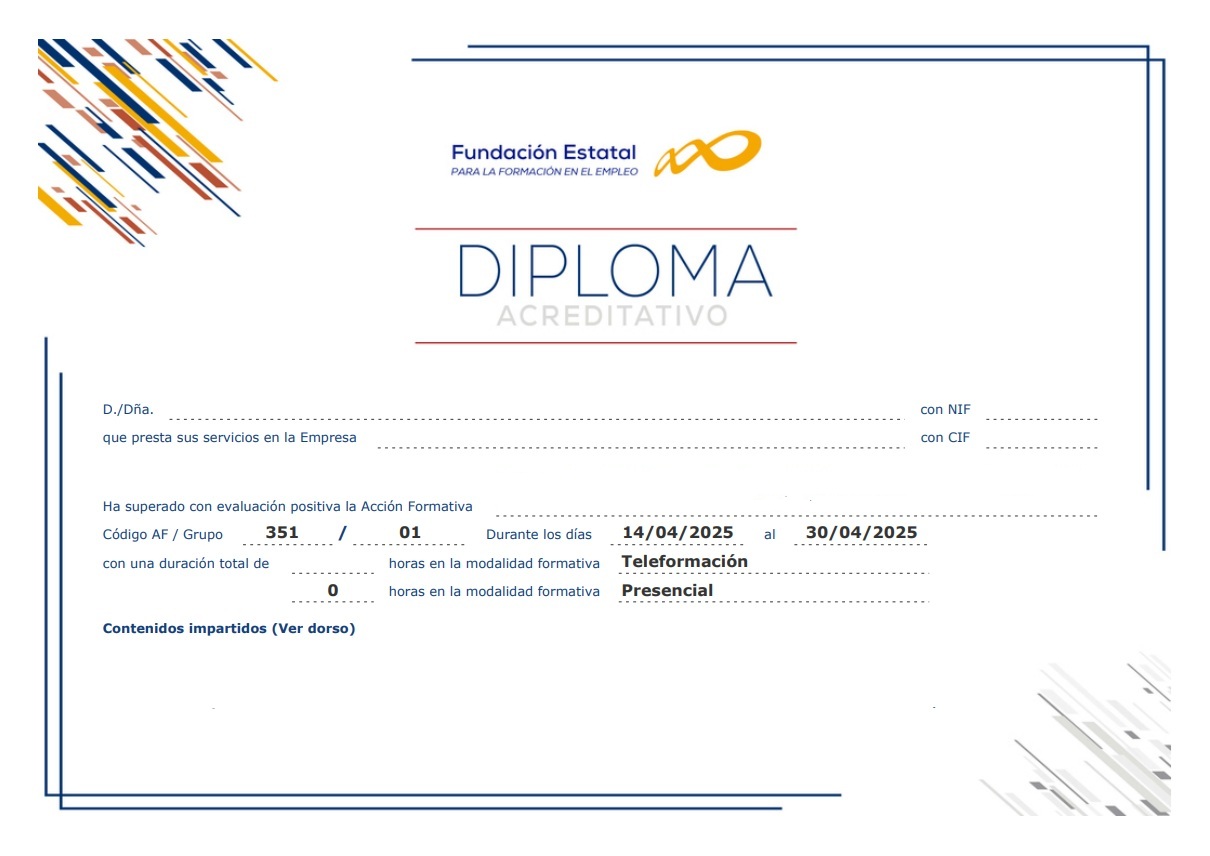
Diploma con sello de FUNDAE
 + Ampliar
Descargas
Catálogo de cursos 2026+5.000 cursos bonificablesRespondemos en 3 hs. promedio
Diploma con sello de FUNDAE
Al terminar recibes tu diploma con tu nombre, el curso y sus 60 horas.
Ver el diploma de este curso
 Calendario: Flexible.
Fecha disponible: Inmediata.
Porcentaje de Bonificación: 100%
Diploma con sello de FUNDAE.
Formación regulada y supervisada: cumple la normativa estatal y está sujeta al control de FUNDAE.
Temario Personalizado.
Modalidades: teleformación, aula virtual y MIXTA
| La duración del curso de Excel 365 es de 60 horas, acreditadas en el Diploma del mismo.PLAZO DE REALIZACIÓN:El plazo se puede establecer según las necesidades del alumno o del plan de formación de la empresa. |
Cuando termines el curso y quede gestionada la bonificación, si lo solicitas te damos un nuevo acceso al curso durante 3 meses más, sin ningún coste adicional, para repasar los contenidos y los vídeos siempre que lo necesites.

| Este curso puede ser bonificado al 100% para la empresa receptora, incluso aunque esta tenga un porcentaje de copago en razón de su número de empleados en plantilla. El coste de la formación se recuperará
mediante descuento en el pago de los seguros sociales. |
Este descuento será aplicable libremente en cualquier mes del año posterior a la fecha en que haya finalizado la formación. Podrán bonificarse las matrículas de aquellos alumnos que realicen al menos el
75% del curso con éxito. |
| EN CURSOS ONLINE Teleformación: En esta modalidad todo el curso se realiza a través de internet, con acceso las 24 hs. todos los días de la semana y plazo máximo de seis meses. No hay actividades como clases a las que el alumno deba asistir en horarios y fechas programados. Aula virtual: En esta modalidad la formación se imparte mediante clases en directo a través de internet, es decir clases tele-presenciales, que se llevarán a cabo a través de ZOOM, Skype u otra herramienta a convenir. Modalidad MIXTA: Combinación de las dos modalidades anteriores. Los trabajadores asisten a clases en directo (por ejemplo una a la semana) y entre clases disponen de material para avanzar en el curso en la plataforma. Es la más completa para grupos de trabajadores que realizan un mismo curso. EN CURSOS PRESENCIALES o SEMI - PRESENCIALES En esta modalidad los trabajadores realizan el curso asistiendo físicamente a un aula en la que se imparte la formación. Puede ser complementada igualmente con acceso a una plataforma online entre clases. Para esta modalidad se requiere una consulta previa de disponibilidad en la ciudad donde se desee llevar a cabo. |
NOTA:
Trabajamos con la metodologia de curso personalizado, creada por Ciberaula en 1997. Usted puede solicitar un curso a la medida de sus objetivos, que combine lecciones de 2 o mas cursos en un plan de formacion a su medida. Si este es su caso consultenos, esta metodologia ofrece un aprovechamiento maximo de la formacion en los cursos bonificados para trabajadores.
El temario predefinido del curso online de Excel 365 es el siguiente:
Excel 365: 1 Introducción a las hojas de cálculo
1.1 Qué es una hoja de cálculo
1.2 Libros de trabajo
1.3 Análisis de datos y gráficos
2 Introducción a Excel 365
2.1 Entrar y salir de Excel
2.2 Área de trabajo
2.3 Áreas del programa
2.4 Información general de la aplicación
2.5 Abrir y crear hojas de cálculo
2.6 Trabajar con las hojas de cálculo
2.7 Introducción de datos
2.8 Referencias a celdas
2.9 Imprimir hojas de cálculo
2.10 Práctica Crear una hoja de cálculo y establecer área de impresión
2.11 Ejercicio
2.12 Práctica Referencias relativas
2.13 Práctica Referencias absolutas
2.14 Práctica Tipos de referencia
2.15 Práctica Cuatro libros
2.16 Cuestionario: Introducción a Excel 365
3 Configuración de la ventana de la aplicación
3.1 Trabajar con barras de herramientas
3.2 Crear botones de opciones personalizadas
3.3 Vistas personalizadas
3.4 Inmovilizar paneles y dividir las columnas y las filas
3.5 Utilizar comentarios para documentar la hoja
3.6 Práctica Personalizar Barra de herramientas
3.7 Práctica Aprendiendo a movernos
3.8 Ejercicios
3.9 Cuestionario: Configuración de la ventana de la aplicación
4 Mecanismos de importación y exportación de ficheros
4.1 Importar datos de programas externos
4.2 Exportar datos a formato de texto
4.3 Exportar datos a otros formatos
4.4 Importar y exportar gráficas
4.5 Práctica Paso a paso
4.6 Ejercicio
4.7 Cuestionario: Mecanismos de importación y exportación de ficheros
5 Utilización de rangos y vinculación entre ficheros
5.1 Usar los rangos
5.2 Trabajar con diferentes ficheros
5.3 Práctica Paso a paso
5.4 Ejercicio
5.5 Práctica Trabajando con rangos
5.6 Práctica Introducir datos
5.7 Cuestionario: Utilización de rangos y vinculación entre ficheros
6 Utilización de las herramientas avanzadas
6.1 Copiar, cortar y pegar especial
6.2 Cambiar a diferentes formatos
6.3 Configurar el formato condicional
6.4 Reducir y aumentar decimales
6.5 Validar datos
6.6 Práctica Paso a paso
6.7 Ejercicio
6.8 Práctica Introducir fórmulas
6.9 Práctica Datos de Tienda
6.10 Práctica Formatear Referencias relativas
6.11 Práctica Formatear Referencias absolutas
6.12 Práctica Copiar formato
6.13 Práctica Análisis anual
6.14 Práctica Los autoformatos
6.15 Práctica Formato condicional
6.16 Práctica Clasificación
6.17 Práctica Próxima jornada
6.18 Cuestionario: Utilización de las herramientas avanzadas
7 Herramientas de seguridad
7.1 Proteger hojas y ficheros y habilitar palabras clave
7.2 Habilitar palabras clave para bloquear-ocultar celdas
7.3 Compartir un fichero entre diferentes usuarios
7.4 Práctica Paso a paso
7.5 Ejercicio
7.6 Cuestionario: Herramientas de seguridad
8 Funciones complejas
8.1 Utilizar el asistente de funciones y seleccionar funciones según su categoría
8.2 Utilizar diferentes tipos de funciones
8.3 Utilizar subtotales
8.4 Corregir errores en fórmulas
8.5 Ejecutar el comprobador de errores
8.6 Práctica Paso a paso
8.7 Ejercicio 1
8.8 Ejercicio 2
8.9 Práctica Funciones de origen matemático
8.10 Práctica Funciones para tratar textos
8.11 Práctica La función SI
8.12 Práctica Funciones de referencia
8.13 Práctica Funciones Fecha y hora
8.14 Práctica Funciones financieras
8.15 Práctica Lista de aplicaciones
8.16 Práctica Ordenar y filtrar
8.17 Práctica Subtotales de lista
8.18 Práctica Subtotales automáticos
8.19 Cuestionario: Funciones complejas
9 Representación de gráficas complejas
9.1 Crear gráficas con diferentes estilos
9.2 Representar tendencias en los gráficos
9.3 Personalizar estilos y modelos de gráficos
9.4 Representar gráficos 3D y modificar propiedades
9.5 Añadir porcentajes en gráficos circulares
9.6 Los minigráficos
9.7 Mapas 3D
9.8 Práctica Paso a paso
9.9 Ejercicios
9.10 Práctica Gráfico del Oeste
9.11 Práctica Gráfico Análisis anual
9.12 Cuestionario: Representación de gráficas complejas
10 Manipulación de datos con tablas dinámicas
10.1 Introducción
10.2 Utilizar el asistente para tablas dinámicas
10.3 Modificar el aspecto de la tabla dinámica y crear cálculos
10.4 Filtrar y ordenar información de la tabla dinámica
10.5 Generar gráficos dinámicos
10.6 Práctica Paso a paso
10.7 Ejercicio
10.8 Cuestionario: Manipulación de datos con tablas dinámicas
11 Previsión y análisis de hipótesis
11.1 Trabajar con escenarios
11.2 El análisis Y si
11.3 Utilizar el comando Buscar objetivo
11.4 Usar la funcionalidad Pronóstico
11.5 Práctica Paso a paso
11.6 Ejercicio
11.7 Cuestionario: Análisis de escenarios
12 Utilización de macros
12.1 Comprender el concepto de macro
12.2 Grabar una macro y utilizarla
12.3 Editar y eliminar una macro
12.4 Personalizar botones con macros asignadas
12.5 Práctica Paso a paso
12.6 Ejercicio
12.7 Práctica Color o Blanco y negro
12.8 Cuestionario: Utilización de macros
12.9 Cuestionario: Cuestionario final
A lo largo del curso construirás estos proyectos con datos reales que puedes reutilizar directamente en tu trabajo:
Estos son los tropiezos más frecuentes en Excel 365, especialmente al pasar de un nivel básico al avanzado:
F4 para alternar entre los cuatro modos de referencia.Ctrl+T), los datos nuevos no entran en el análisis aunque actualices. Convierte siempre el origen a tabla antes de insertar la dinámica.FECHANUMERO o Power Query para convertir.$, al copiar la fórmula los rangos se desplazan y los resultados son incorrectos sin ningún mensaje de error.Recursos gratuitos y atajos que te harán más productivo desde el primer día:
Ctrl+T — Convertir rango en tabla estructurada (fundamental para tablas dinámicas).F4 — Alternar entre tipos de referencia ($A$1, A$1, $A1, A1) al editar una fórmula.Alt+= — Autosuma del rango contiguo sin escribir nada.Ctrl+Shift+L — Activar/desactivar filtros automáticos.Ctrl+. — Insertar la fecha actual en una celda.F2 — Entrar en modo edición y ver el mapa de referencias de la fórmula activa.Alt+F11.
🔍 Buscar curso
+5.000 cursos disponibles
📰 Blog del curso

Formación bonificada online para empresas. Ayudamos a equipos a ganar productividad con formación ajustada a las necesidades.
Somos una empresa de formación bonificada especializada en formación online en sus diferentes modalidades: teleformación, aula virtual y formación mixta.
Ayudamos a nuestros clientes a alcanzar una mayor productividad mediante acciones formativas ajustadas a sus necesidades reales.

Actuamos siempre con un código ético estricto. No ofrecemos supuestos cursos "homologados" de materias como igualdad, protección de datos, manipulador de alimentos, etc, porque sencillamente no existen.
Formación que transforma equipos. Nos esforzamos por aportar valor: diseñamos itinerarios con objetivos concretos de negocio, medimos la finalización real, y acompañamos a cada alumno hasta el final. Por eso el 95% de quienes empiezan, terminan.

 Inicio