Diploma emitido por FUNDAE
 + Ampliar
Descargas
Catálogo de cursos 2026+5.000 cursos bonificablesRespondemos en 3 hs. promedio
 Calendario: Flexible.
Fecha disponible: Inmediata.
Porcentaje de Bonificación: 100%
Diploma acreditativo emitido por FUNDAE.
Certificado acreditativo válido para numerosos concursos y oposiciones.
Temario Personalizado.
Modalidades: teleformación, aula virtual y MIXTA

| La duración del curso de Primeros pasos con Excel 365 es de 20 horas,
acreditadas en el Diploma del mismo. PLAZO DE REALIZACIÓN: El plazo se puede establecer según las necesidades del alumno o del plan de formación de la empresa. |
Cuando termines el curso y quede gestionada la bonificación, si lo solicitas te damos un nuevo acceso al curso durante 3 meses más, sin ningún coste adicional, para repasar los contenidos y los vídeos siempre que lo necesites.

| Este curso puede ser bonificado al 100% para la empresa receptora, incluso aunque esta tenga un porcentaje de copago en razón de su número de empleados en plantilla. El coste de la formación se recuperará
mediante descuento en el pago de los seguros sociales. |
Este descuento será aplicable libremente en cualquier mes del año posterior a la fecha en que haya finalizado la formación. Podrán bonificarse las matrículas de aquellos alumnos que realicen al menos el
75% del curso con éxito. |
| EN CURSOS ONLINE Teleformación: En esta modalidad todo el curso se realiza a través de internet, con acceso las 24 hs. todos los días de la semana y plazo máximo de seis meses. No hay actividades como clases a las que el alumno deba asistir en horarios y fechas programados. Aula virtual: En esta modalidad la formación se imparte mediante clases en directo a través de internet, es decir clases tele-presenciales, que se llevarán a cabo a través de ZOOM, Skype u otra herramienta a convenir. Modalidad MIXTA: Combinación de las dos modalidades anteriores. Los trabajadores asisten a clases en directo (por ejemplo una a la semana) y entre clases disponen de material para avanzar en el curso en la plataforma. Es la más completa para grupos de trabajadores que realizan un mismo curso. EN CURSOS PRESENCIALES o SEMI - PRESENCIALES En esta modalidad los trabajadores realizan el curso asistiendo físicamente a un aula en la que se imparte la formación. Puede ser complementada igualmente con acceso a una plataforma online entre clases. Para esta modalidad se requiere una consulta previa de disponibilidad en la ciudad donde se desee llevar a cabo. |
NOTA:
Trabajamos con la metodologia de curso personalizado, creada por Ciberaula en 1997. Usted puede solicitar un curso a la medida de sus objetivos, que combine lecciones de 2 o mas cursos en un plan de formacion a su medida. Si este es su caso consultenos, esta metodologia ofrece un aprovechamiento maximo de la formacion en los cursos bonificados para trabajadores.
El temario predefinido del curso online de Primeros pasos con Excel 365 es el siguiente:
1 Introducción a las hojas de cálculo
1.1 Qué es una hoja de cálculo
1.2 Libros de trabajo
1.3 Análisis de datos y gráficos
2 Introducción a Excel 365
2.1 Entrar y salir de Excel
2.2 Área de trabajo
2.3 Áreas del programa
2.4 Información general de la aplicación
2.5 Abrir y crear hojas de cálculo
2.6 Trabajar con las hojas de cálculo
2.7 Introducción de datos
2.8 Referencias a celdas
2.9 Imprimir hojas de cálculo
2.10 Práctica Crear una hoja de cálculo y establecer área de impresión
2.11 Ejercicio
2.12 Práctica Referencias relativas
2.13 Práctica Referencias absolutas
2.14 Práctica Tipos de referencia
2.15 Práctica Cuatro libros
2.16 Cuestionario: Introducción a Excel 365
3 Configuración de la ventana de la aplicación
3.1 Trabajar con barras de herramientas
3.2 Crear botones de opciones personalizadas
3.3 Vistas personalizadas
3.4 Inmovilizar paneles y dividir las columnas y las filas
3.5 Utilizar comentarios para documentar la hoja
3.6 Práctica Personalizar Barra de herramientas
3.7 Práctica Aprendiendo a movernos
3.8 Ejercicios- 3.9 Cuestionario: Configuración de la ventana de la aplicación
4 Mecanismos de importación y exportación de ficheros
4.1 Importar datos de programas externos
4.2 Exportar datos a formato de texto
4.3 Exportar datos a otros formatos
4.4 Importar y exportar gráficas
4.5 Práctica Paso a paso
4.6 Ejercicio
4.7 Cuestionario: Mecanismos de importación y exportación de ficheros
4.8 Cuestionario: Cuestionario final
Estos son los ejercicios prácticos que trabajarás a lo largo del curso. Cada uno tiene una aplicación directa en tareas administrativas o de gestión personal:
Estos son los tropiezos más habituales cuando alguien empieza con Excel. Identificarlos antes te ahorra horas de frustración:
$ las celdas que no deben moverse.Ctrl+T para que todo se actualice solo.CONTAR o filtros. Usa siempre la tecla Supr (Delete).Recursos gratuitos para sacarle más partido al curso y seguir aprendiendo cuando termines:
Ctrl+T — Convierte un rango en tabla estructurada (se expande automáticamente).Alt+= — Inserta SUMA automática en la celda activa.F4 — Alterna entre tipos de referencia (relativa, absoluta, mixta) dentro de una fórmula.Ctrl+Shift+L — Activa o desactiva los filtros automáticos.Ctrl+Re Pág / Av Pág — Salta entre hojas del libro.
Artículos publicados sobre Primeros pasos con Excel 365
|
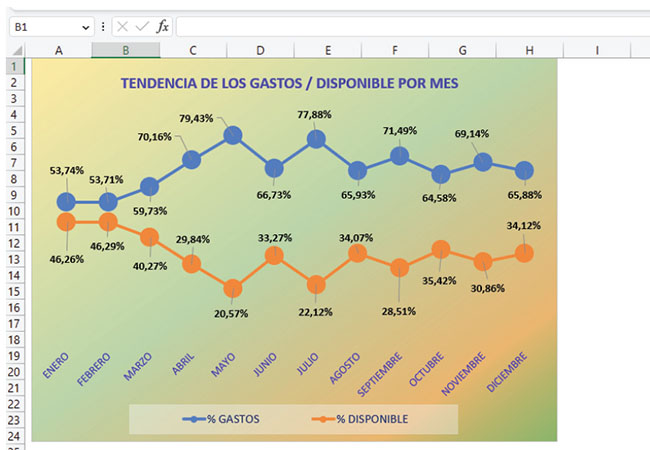
Por Jasmin Fasquelle Visualización de Datos: Creación de Gráficos y Tablas en Excel 365
La visualización de datos se ha convertido en una herramienta esencial para analizar y comunicar información de manera efectiva. En Excel 365, crear gráficos y tablas es un proceso sencillo y potente. Para iniciar, selecciona los datos que deseas representar y utiliza las funciones integradas para insertar gráficos. Excel 365 ofrece una variedad de opciones como gráficos de barras, líneas, circulares y más, cada uno con opciones personalizables para ajustar colores, estilos y etiquetas, lo que permite que tu visualización de datos sea clara y atractiva. Una característica destacada de Excel 365 es la capacidad de crear tablas dinámicas, que permiten reorganizar y resumir datos de manera interactiva. Las tablas dinámicas son perfectas para analizar grandes volúmenes de datos y descubrir patrones y tendencias ocultas. Además, puedes usar gráficos dinámicos que se actualizan automáticamente al cambiar los datos subyacentes. Esto es especialmente útil en informes y presentaciones donde los datos pueden cambiar frecuentemente. Finalmente, para aprovechar al máximo las capacidades de Excel 365 en la creación de gráficos y tablas, es recomendable explorar sus herramientas avanzadas como Power Query y Power Pivot. Estas herramientas amplían las funcionalidades de Excel 365, permitiendo importar, transformar y analizar datos de diversas fuentes de manera más eficiente. Con estas herramientas, la visualización de datos en Excel 365 se convierte en un proceso más robusto y sofisticado, facilitando la toma de decisiones basadas en datos. |
|---|
|
Por Jasmin Fasquelle Trucos para la Gestión de Datos: Ordenar y Filtrar en Excel 365 El manejo eficiente de datos en Excel 365 es esencial para mejorar la productividad y la precisión en cualquier proyecto. Una de las técnicas más útiles es ordenar los datos, lo que permite organizar la información de manera ascendente o descendente según las necesidades específicas. Para hacerlo, selecciona la columna que deseas ordenar, ve a la pestaña de Datos y elige la opción de Ordenar. Esto no solo facilita la visualización, sino que también ayuda a identificar patrones y tendencias rápidamente. Otra funcionalidad poderosa en Excel 365 es la opción de filtrar. Filtrar datos permite centrarse en información específica sin eliminar el resto del conjunto de datos. Para filtrar, selecciona la columna en la que quieres aplicar el filtro, dirígete a la pestaña de Datos y selecciona Filtro. Luego, puedes elegir los criterios de filtrado para mostrar solo las filas que cumplen con ciertas condiciones, mejorando así la eficiencia en la gestión de información. Finalmente, combinar ordenar y filtrar en Excel 365 permite a los usuarios realizar análisis de datos más detallados y precisos. Estos trucos no solo optimizan el tiempo, sino que también garantizan que los datos se presenten de la manera más útil posible. Aprovecha estas herramientas para maximizar el potencial de tus hojas de cálculo y mejorar tus habilidades en la gestión de datos. |
|---|
|
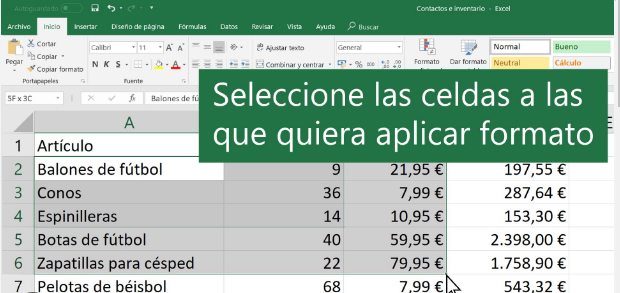
Por Jasmin Fasquelle Formateo de Celdas en Excel 365 para Principiantes
El formateo de celdas en Excel 365 es una herramienta fundamental para los usuarios que buscan mejorar la apariencia de sus hojas de cálculo. Aprender a manejar el formateo puede hacer que tus datos no solo se vean más profesionales, sino que también sean más fáciles de analizar. Para los principiantes, es importante comenzar con los conceptos básicos como ajustar el tamaño de las celdas, cambiar fuentes y aplicar estilos de borde. Estas opciones están accesibles en la pestaña de Inicio en la cinta de opciones, donde puedes experimentar con diferentes estilos para ver cuál se adapta mejor a tus necesidades. Además de los ajustes estéticos, Excel 365 ofrece funcionalidades avanzadas de formateo de celdas, como el formateo condicional. Esta función te permite cambiar automáticamente la apariencia de las celdas basándote en los datos que contienen. Por ejemplo, puedes hacer que las celdas que contengan valores por debajo de un cierto umbral se destaquen en rojo. Para utilizar el formateo condicional, selecciona las celdas que deseas formatear y elige “Formateo condicional” en la pestaña de Inicio. Aquí podrás establecer diferentes reglas y criterios que reflejen visualmente la información de manera automática, facilitando la identificación de tendencias y anomalías. Finalmente, no olvides explorar las opciones de formato de número en Excel 365. Esta característica es esencial para presentar datos numéricos de manera adecuada. Puedes elegir entre varios formatos predefinidos, como moneda, contabilidad, porcentaje, entre otros, o incluso crear formatos personalizados. Para acceder a estas opciones, selecciona las celdas que deseas formatear, haz clic derecho y elige “Formato de celdas”. Desde aquí, puedes ajustar el formato numérico para reflejar precisamente la naturaleza de tus datos, asegurando que la presentación sea tan precisa y útil como el análisis que derivas de ella. |
|---|
|
Por Jasmin Fasquelle Creación y Gestión de Hojas de Cálculo en Excel 365 En la era digital actual, la creación y gestión de hojas de cálculo se ha convertido en una habilidad esencial tanto para profesionales como para estudiantes. Microsoft Excel 365, la versión en la nube del tradicional Excel, ofrece herramientas avanzadas que facilitan estas tareas, permitiendo a los usuarios acceder a sus datos desde cualquier lugar y en cualquier momento. Esta versatilidad hace de Excel 365 una solución ideal para la gestión de datos, el análisis financiero, la planificación de proyectos, y mucho más. Gracias a sus funciones de colaboración en tiempo real, equipos de trabajo pueden editar y compartir documentos simultáneamente, mejorando la eficiencia y la productividad. Dominar las funciones básicas y avanzadas de Excel 365 puede parecer desafiante al principio, pero con práctica y la utilización de recursos en línea, los usuarios pueden descubrir cómo aprovechar al máximo las hojas de cálculo para sus necesidades específicas. La integración de Excel 365 con otras herramientas de Microsoft, como OneDrive y SharePoint, simplifica aún más el almacenamiento y la gestión de documentos. Además, las actualizaciones constantes proporcionadas por Microsoft aseguran que los usuarios siempre tengan acceso a las últimas funcionalidades y mejoras de seguridad. Para aquellos interesados en mejorar sus habilidades en Excel 365, existen numerosos tutoriales, cursos en línea y foros de discusión que ofrecen valiosos consejos y trucos. Desde la creación de fórmulas complejas hasta la visualización de datos con gráficos avanzados, las posibilidades son infinitas. Comenzar a explorar todo lo que Excel 365 tiene para ofrecer es el primer paso hacia una gestión de datos más eficiente y efectiva, lo cual es indispensable en el mundo profesional competitivo de hoy. |
|---|
|
Por Jasmin Fasquelle Fórmulas y Funciones Básicas en Excel 365
En la era digital, dominar Excel 365 se ha convertido en una habilidad indispensable tanto en el ámbito educativo como profesional. Este software de hojas de cálculo ofrece una amplia gama de fórmulas y funciones que facilitan el análisis y manejo de datos. Entre las funciones básicas más utilizadas se encuentran SUMA, PROMEDIO y SI, que permiten realizar cálculos aritméticos simples, obtener promedios de conjuntos de datos y ejecutar comparaciones lógicas, respectivamente. Además, la función BUSCARV es esencial para buscar datos en tablas extensas, simplificando la gestión de información. Para maximizar la eficiencia al trabajar con Excel 365, es crucial familiarizarse con el uso de fórmulas como CONCATENAR o & para unir textos, y FUNCIONES DE FECHA Y HORA para gestionar datos temporales. La habilidad para combinar estas fórmulas con la funcionalidad de tablas dinámicas y gráficos, transforma datos crudos en insights accionables y presentaciones impactantes. Dominar estas herramientas no solo aumenta la productividad sino que también potencia la capacidad analítica y de presentación de datos. Por último, es imprescindible mantenerse actualizado sobre las últimas actualizaciones de Excel 365, ya que Microsoft continúa incorporando nuevas fórmulas y funciones para mejorar la experiencia del usuario. Recursos como webinars, tutoriales en línea y foros de discusión son excelentes para aprender y resolver dudas específicas. Al dominar las fórmulas y funciones básicas de Excel 365, se abren puertas a un mundo de posibilidades analíticas y de gestión de datos, marcando la diferencia en cualquier ámbito profesional. |
|---|
Introducción a Excel 365: Una guía completa para principiantes En la era digital actual, la habilidad para manejar datos de manera eficiente es crucial, y Excel 365 se presenta como una solución robusta y versátil. Esta plataforma de hojas de cálculo, parte integral del conjunto de herramientas de Microsoft Office 365, ofrece una gama extensa de funcionalidades diseñadas tanto para principiantes como para usuarios avanzados. Si estás dando tus primeros pasos en Excel 365, es esencial comenzar con una comprensión clara de su interfaz intuitiva y las opciones de personalización que brinda, facilitando la transición hacia una gestión de datos más sofisticada y eficiente. Con Excel 365, no solo puedes organizar, analizar y almacenar grandes cantidades de datos, sino también colaborar en tiempo real con colegas o compañeros de clase. La integración con la nube a través de OneDrive asegura que tus documentos estén siempre accesibles y seguros, permitiéndote trabajar desde cualquier lugar y en cualquier momento. Este nivel de flexibilidad y accesibilidad convierte a Excel 365 en una herramienta indispensable en el mundo empresarial y académico, proporcionando una base sólida para el análisis de datos, la contabilidad y la planificación de proyectos. A medida que te familiarices con las funciones básicas, como la inserción de datos, el uso de fórmulas simples y el formateo de celdas, estarás preparado para explorar características más avanzadas, como el análisis de datos con tablas dinámicas, la visualización mediante gráficos informativos y la automatización de tareas repetitivas con macros. Empezar con Excel 365 es el primer paso hacia la maestría en la gestión de datos, abriendo un mundo de posibilidades para la optimización y el análisis de información en tu vida profesional o académica. No dudes en sumergirte en esta herramienta poderosa y descubrir cómo Excel 365 puede transformar tu manejo de datos. |
|---|
🔍 Buscar curso
+5.000 cursos disponibles
📰 Blog del curso

Formación bonificada online para empresas. Ayudamos a equipos a ganar productividad con formación ajustada a las necesidades.
Somos una empresa de formación bonificada especializada en formación online en sus diferentes modalidades: teleformación, aula virtual y formación mixta.
Ayudamos a nuestros clientes a alcanzar una mayor productividad mediante acciones formativas ajustadas a sus necesidades reales.

Formación que transforma equipos. Nos esforzamos por aportar valor: diseñamos itinerarios con objetivos concretos de negocio, medimos la finalización real, y acompañamos a cada alumno hasta el final. Por eso el 95% de quienes empiezan, terminan.

 Inicio