Formación bonificada para empresas

Diploma con sello de FUNDAE
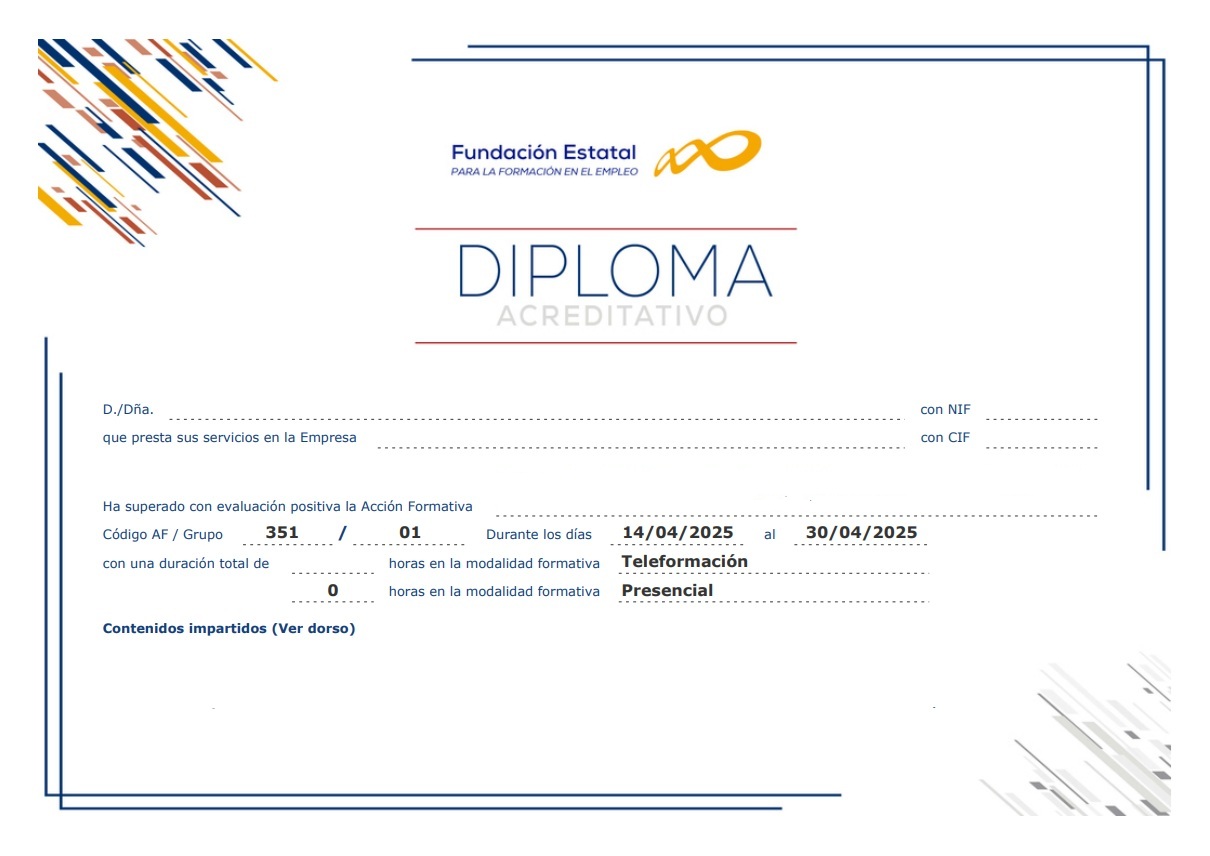

Ejemplo de diploma acreditativo + Ampliar

Descargas

PDF Catálogo de cursos 2026+5.000 cursos bonificables
¿Eres RRHH? ¿Qué formación es obligatoria en tu sector?
Valore esta página: Votos: 3.9/5 (217 votos)


Curso online de Microsoft Copilot 365 bonificado

Solicitar información

Respondemos en 3 hs. promedio

Diploma con sello de FUNDAE

Al terminar recibes tu diploma con tu nombre, el curso y sus 50 horas.

Ejemplo de diploma acreditativo del curso Ver el diploma de este curso
¿Eres RRHH? Formación bonificada para tu empresa → ¿Qué formación es obligatoria en tu sector? Mapa por sectores: igualdad, protección de datos, PRL y más →
i ¿Quiénes somos? ¿Es este curso homologado?
Nota informativa de CiberAula

¿Es este curso homologado?

Cuidado con algunas marcas de formación
Ana González, CEO de CiberAula
Ana GonzálezCEO de CiberAula

No, y si una marca de formación te ofrece un curso homologado en esta materia, pregúntale cuál es el organismo homologador y en qué boletín oficial (el BOE, el de una comunidad autónoma u otro de igual rango) se publicó la norma que lo homologa. Si no logras despejar las dudas, escríbenos y te ayudamos a aclararlo.

Si lo que buscas es una formación seria en esta materia, la de CiberAula lo es: una formación regulada y supervisada, que cumple la normativa estatal (Ley 30/2015, de 9 de septiembre, y Real Decreto 694/2017, de 3 de julio, publicados en el Boletín Oficial del Estado), está sujeta al control de FUNDAE y termina con un diploma acreditativo. Y si trabajas por cuenta ajena en una empresa privada, este curso se puede bonificar al 100 % de su coste.

Qué significa que un curso esté «homologado»: la explicación completa →

Ana González, CEO de CiberAula

Cursos bonificados Calendario: Flexible.

FUNDAE cursos Fecha disponible: Inmediata.

Cursos bonificados seguridad social Porcentaje de Bonificación: 100%

Cursos online bonificados Diploma con sello de FUNDAE.

Cursos online bonificados Formación regulada y supervisada: cumple la normativa estatal y está sujeta al control de FUNDAE.

cursos virtuales bonificados Temario Personalizado.

FUNDAE cursos Modalidades: teleformación, aula virtual y MIXTA


El 44,3 % de las empresas españolas de 10 o más empleados con conexión a Internet paga por servicios de cloud computing, y Copilot lleva la IA generativa a las aplicaciones de la suite de Microsoft

37,9 %
personas de 16 a 74 años que usaron herramientas de IA generativa en los tres últimos meses (INE, Encuesta TIC en los Hogares 2025)
21,1 %
empresas de 10 o más empleados que utilizan inteligencia artificial, sobre las que tienen conexión a Internet (INE, Encuesta TIC en las empresas, primer trimestre de 2025)

El curso

📊 ¿Por qué este curso?
29,8%
de las empresas de 10 o más empleados que usan IA la aplica a la administración o gestión empresarial (primer trimestre 2025); los asistentes integrados en la ofimática trabajan en esas tareas
Fuente: INE · Encuesta TIC empresas 2025
Duración
La duración del curso de Microsoft Copilot 365 es de 50 horas, acreditadas en el Diploma del mismo.PLAZO DE REALIZACIÓN:El plazo se puede establecer según las necesidades del alumno o del plan de formación de la empresa.
Plazo extendido gratuito Sin coste

Al terminar el curso conservas el acceso a la plataforma durante hasta un año más, sin ningún coste adicional, para volver a consultar los vídeos y los materiales siempre que quieras.

Por qué formarte con Ciberaula · 1 min

Objetivos

  • Automatizar tareas repetitivas delegando a Microsoft Copilot 365 la gestión de correos, agendas y documentación
  • Aplicar análisis inteligente de datos transformando Excel en una herramienta estratégica con inteligencia artificial generativa
  • Optimizar la colaboración en Teams mediante actas automáticas de reuniones y resúmenes generados por IA
  • Integrar Copilot en procesos empresariales para mejorar eficiencia y reducir tiempos administrativos


Bonificación Curso bonificable al 100%
Bonificacion

Bonificación

Este curso puede ser bonificado al 100% para la empresa receptora, incluso aunque esta tenga un porcentaje de copago en razón de su número de empleados en plantilla. El coste de la formación se recuperará mediante descuento en el pago de los seguros sociales.
Este descuento será aplicable libremente en cualquier mes del año posterior a la fecha en que haya finalizado la formación. Podrán bonificarse las matrículas de aquellos alumnos que realicen al menos el 75% del curso con éxito.
Modalidades Teleformación · Aula virtual · Mixta · Presencial
Modalidades

Modalidades

EN CURSOS ONLINE
Teleformación: En esta modalidad todo el curso se realiza a través de internet, con acceso las 24 hs. todos los días de la semana y plazo máximo de seis meses. No hay actividades como clases a las que el alumno deba asistir en horarios y fechas programados.
Aula virtual: En esta modalidad la formación se imparte mediante clases en directo a través de internet, es decir clases tele-presenciales, que se llevarán a cabo a través de ZOOM, Skype u otra herramienta a convenir.
Modalidad MIXTA: Combinación de las dos modalidades anteriores. Los trabajadores asisten a clases en directo (por ejemplo una a la semana) y entre clases disponen de material para avanzar en el curso en la plataforma. Es la más completa para grupos de trabajadores que realizan un mismo curso.

EN CURSOS PRESENCIALES o SEMI - PRESENCIALES
En esta modalidad los trabajadores realizan el curso asistiendo físicamente a un aula en la que se imparte la formación. Puede ser complementada igualmente con acceso a una plataforma online entre clases. Para esta modalidad se requiere una consulta previa de disponibilidad en la ciudad donde se desee llevar a cabo.

Temario


NOTA:

Trabajamos con la metodologia de curso personalizado, creada por Ciberaula en 1997. Usted puede solicitar un curso a la medida de sus objetivos, que combine lecciones de 2 o mas cursos en un plan de formacion a su medida. Si este es su caso consultenos, esta metodologia ofrece un aprovechamiento maximo de la formacion en los cursos bonificados para trabajadores.

El temario predefinido del curso online de Microsoft Copilot 365 es el siguiente:

1 Introducción

1.1 Objetivos

1.2 Instrucciones del Curso

1.3 Sobre Mi

1.4 ¿Qué es Microsoft 365 Copilot?

1.5 IA Generativa en aplicaciones de Microsoft 365

1.6 Beneficios de Microsoft 365 Copilot

1.7 Microsoft 365 Copilot vs Copilot Studio

1.8 Conceptos clave de la IA Generativa

2 Fundamentos de la IA Generativa

2.1 Inteligencia Artificial Generativa

2.2 Impacto en el mundo empresarial

2.3 Desarrollo de actividades

2.4 Profesiones e IA Generativa

2.5 IA Generativa en Marketing

2.6 IA Generativa en TIC

2.7 Adopción en todas las indústrias

2.8 Deep learning

2.9 Fundamentos de la IA Generativa

2.10 Prompts

2.11 Prompt engineering

3 Microsoft 365 Copilot

3.1 Funcionamiento de Microsoft 365 Copilot

3.2 Seguridad y privacidad de los datos

3.3 Copilot en aplicaciones de Microsoft 365

3.4 Asignación de Licencias

3.5 Microsoft 365 Copilot vs Copilot Web

4 Copilot en OneNote

4.1 IA Generativa en OneNote

4.2 Creación de contenido

4.3 Comprensión y edición

4.4 Búsqueda semántica

4.5 Reescribir texto

5 Copilot en Excel

5.1 Acciones de Copilot en Excel

5.2 Edición de datos

5.3 Filtrar información

5.4 Ordenar

5.5 Formato de columnas

5.6 Fórmulas - Parte 1

5.7 Fórmulas - Parte 2

5.8 Analizar datos

5.9 Preguntar a los datos

5.10 Tablas dinámicas

5.11 Diseño de gráficos

5.12 Archivos Descargables

6 Copilot en Outlook

6.1 IA Generativa en correo electrónico

6.2 Traducción automática

6.3 Redactado y edición de emails

6.4 Copilot como asistente

7 Copilot en Microsoft Word

7.1 Interpretación del contenido

7.2 Resumen de múltiples documentos

7.3 Generación de texto

7.4 Reconocimiento de voz

7.5 Formato tabla

7.6 Compartir resúmenes

7.7 Archivos Descargables

8 Copilot en Microsoft PowerPoint

8.1 Crear presentaciones con Copilot

8.2 Plantillas de contenido

8.3 Edición de diapositivas

8.4 Comprender el contenido

8.5 Recomendaciones de diseño

8.6 Diseñar Estructura de Presentación

8.7 Archivos Descargables

9 Chat de Microsoft 365 Copilot

9.1 Microsoft 365 Copilot Chat

9.2 Prompts esenciales

9.3 Comprensión de contenido

9.4 Combinar fuentes de datos

9.5 Interpretación de documentos PDF

9.6 Diseño y Creación de Imágenes

10 Copilot en Microsoft Teams

10.1 Microsoft 365 Copilot Chat en Teams

10.2 Conversaciones inteligentes

10.3 Activar copilot en reuniones

10.4 Reuniones con asistente inteligente

10.5 Asistente en reuniones

10.6 Contenido en formato tabla

10.7 Resúmenes completos

11 Copilot en OneDrive

11.1 Resumen e interpretación de documentos

11.2 Comprensión del documento

11.3 Comparación de archivos

12 Copilot en Whiteboard

12.1 Brainstorming en reuniones

12.2 Clasificación e interpretación

13 Copilot en Loop

13.1 IA Generativa en Loop

13.2 Crear contenido

13.3 Componentes reutilizables

14 Copilot en Forms

14.1 Diseño de formularios y encuestas

14.2 Analizar datos en Excel

14.3 Interactuar con resultados en chat

15 Copilot en Power Automate

15.1 IA Generativa en Power Automate

15.2 Diseñar un proceso con inteligencia artificial

15.3 Edición de flujos con Copilot

16 Copilot en Power Apps

16.1 IA Generativa en Power Apps

16.2 Aplicaciones con Copilot

16.3 Solicitudes de aprobación

16.4 Copilot como asistente en Power Apps

16.5 Diseño de aplicaciones con IA

16.6 Formato de elementos

17 Recursos Adicionales

17.1 Clase Extra


Todo lo que necesitas saber antes de empezar

Información práctica — pulsa cada sección para desplegarla
⚠ Licencia de pago obligatoria: Microsoft Copilot 365 requiere una suscripción activa de Microsoft 365 Empresa (desde ~10 €/usuario/mes) o Microsoft 365 Personal/Familia con el complemento Copilot (~27 €/mes). Sin esta licencia no puedes practicar ningún ejercicio del curso. No existe alternativa gratuita equivalente que ofrezca Copilot integrado en Word, Excel, Teams y el resto de apps Microsoft 365.

💻 Software

  • Microsoft 365 con licencia Copilot activa (Empresa o Personal+Copilot). La versión web gratuita de Microsoft 365 no incluye Copilot.
  • Aplicaciones de escritorio Microsoft 365 actualizadas: Word, Excel, Outlook, Teams, OneNote, PowerPoint (versión 2024 o canal Current).
  • Microsoft Teams (escritorio, no web) para los módulos de reuniones con IA.
  • Navegador moderno (Edge o Chrome) para Copilot Chat y OneDrive.

🖥️ Hardware

  • PC con Windows 10 de 64 bits o superior (Windows 11 recomendado) o macOS Ventura o posterior.
  • 4 GB de RAM mínimo; 8 GB para uso fluido con Teams y varias apps abiertas.
  • Conexión a internet estable: Copilot es 100 % en la nube, sin conexión no funciona.

🔑 Cuentas y licencias

  • Cuenta Microsoft 365 con licencia Copilot asignada por el administrador (entorno empresa) o contratada individualmente.
  • Cuenta de OneDrive activa vinculada al mismo tenant de Microsoft 365.

📚 Conocimientos previos

  • Manejo básico de Word, Excel y Outlook (abrir, guardar, editar documentos y correos).
  • Saber unirte a reuniones en Teams y compartir archivos en OneDrive.
  • No se requiere experiencia en programación ni en inteligencia artificial.

A lo largo del curso construyes casos de uso reales con Copilot integrado en las apps de Microsoft 365 que usas en el día a día. Cada proyecto está pensado para que puedas reutilizarlo en tu trabajo desde el primer día.

  1. Bandeja de entrada cero en Outlook: configuras Copilot para resumir hilos largos, redactar respuestas automáticas y priorizar correos urgentes. Caso de uso: profesional con más de 100 correos diarios que necesita responder en menos tiempo.
  2. Análisis de ventas en Excel con lenguaje natural: partes de una hoja de datos reales, pides a Copilot que genere tablas dinámicas, detecte tendencias y proponga fórmulas. Caso de uso: responsable comercial que prepara el informe mensual sin tocar manualmente las fórmulas.
  3. Informe ejecutivo generado desde Word: a partir de notas dispersas, Copilot redacta un documento estructurado con resumen, secciones y formato corporativo. Caso de uso: directivo que necesita un informe listo para el comité en menos de 30 minutos.
  4. Actas automáticas de reuniones en Teams: activas Copilot en una reunión real, obtienes el resumen, los puntos de acción y los responsables asignados al terminar. Caso de uso: equipo de proyecto que pierde tiempo redactando actas tras cada llamada.
  5. Presentación de lanzamiento en PowerPoint: describes el producto con un prompt y Copilot genera la estructura de diapositivas, textos y recomendaciones de diseño. Caso de uso: emprendedor que prepara un pitch sin habilidades de diseño gráfico.
  6. Flujo de aprobación automatizado en Power Automate: usas Copilot para describir en lenguaje natural el proceso y generar el flujo completo sin escribir código. Caso de uso: responsable de RRHH que automatiza solicitudes de vacaciones o gastos.
¿Estás listo para el curso de Microsoft Copilot 365?
5 preguntas rápidas para saber si tu punto de partida encaja con el nivel del curso. No se trata de acertar todo, sino de detectar posibles lagunas antes de empezar.
1 Cuando recibes un hilo de correo muy largo en Outlook, ¿qué haces habitualmente?
2 En Excel, ¿cómo crearías un resumen de ventas por región a partir de una tabla con miles de filas?
3 ¿Has usado alguna vez un asistente de IA (ChatGPT, Copilot, Gemini...) para redactar o resumir un texto en el trabajo?
4 En una reunión de Teams, ¿qué haces para registrar los acuerdos y tareas asignadas?
5 ¿Qué es un 'prompt' en el contexto de la inteligencia artificial generativa?

Estos son los problemas más frecuentes que cometen los usuarios al empezar a trabajar con Copilot 365. Conocerlos de antemano te ahorra horas de frustración.

  • Escribir prompts demasiado vagos: pedir «hazme un resumen» sin especificar el tono, la extensión ni el destinatario produce resultados genéricos. Cuanto más contexto des, mejor respuesta obtienes.
  • No verificar los datos generados en Excel: Copilot puede proponer fórmulas o interpretar datos con errores si la tabla no está bien estructurada. Siempre revisa los resultados antes de compartirlos.
  • Confundir Copilot 365 con Copilot Web (copilot.microsoft.com): la versión web gratuita no accede a tus archivos de OneDrive, correos ni reuniones. Son productos distintos con capacidades muy diferentes.
  • No tener los archivos guardados en OneDrive o SharePoint: Copilot en Word, Excel y PowerPoint solo puede referenciar documentos almacenados en la nube de Microsoft 365, no en el disco local.
  • Esperar que Copilot sustituya la revisión humana en documentos legales o financieros: la IA puede alucinar datos o cifras. En documentos críticos, el borrador de Copilot es un punto de partida, no un resultado final.
  • No activar la transcripción antes de que empiece la reunión en Teams: Copilot solo genera el acta a partir del momento en que se activa. Si lo activas al final, el resumen estará incompleto.
  • Usar Copilot en Excel sobre rangos sin formato de tabla: convierte siempre tus datos en tabla estructurada (Ctrl+T) antes de pedirle análisis; de lo contrario los resultados serán inconsistentes.
  • Ignorar los permisos de sharing al combinar fuentes en Copilot Chat: si referencias un archivo al que tus compañeros no tienen acceso, el resultado del chat no podrá compartirse correctamente.
  • Repetir el mismo prompt sin iterar: si la primera respuesta no es la que necesitas, ajusta el prompt añadiendo restricciones o ejemplos en lugar de volver a escribir exactamente lo mismo.

Recursos y herramientas que complementan el curso y te ayudan a practicar y profundizar por tu cuenta.

⌨ Atajos y gestos clave en Microsoft 365 con Copilot

  • Alt + Shift + C — abre el panel de Copilot en Word y PowerPoint (Windows).
  • Ctrl + T — convierte un rango en tabla estructurada en Excel antes de usar Copilot.

  • En Teams, botón Copilot en la barra superior de la reunión para activar el asistente en tiempo real.
  • En Outlook, icono de Copilot en la barra de redacción para generar o reescribir correos.

🛠️ Herramientas gratuitas que complementan el aprendizaje

  • Copilot Web (copilot.microsoft.com, plan gratuito) — para practicar prompt engineering sin consumir tu licencia de Microsoft 365.
  • Microsoft 365 Online gratuito — versión web de Word, Excel y PowerPoint para repasar funciones básicas sin licencia.
  • Power Automate (plan gratuito personal) — permite explorar flujos sencillos antes de llegar al módulo avanzado del curso.

🌐 Sitios de referencia vigentes

  • learn.microsoft.com/copilot — documentación oficial, tutoriales y novedades de Copilot 365 actualizados por Microsoft.
  • adoption.microsoft.com — escenarios de uso de Copilot por rol y sector, con prompts de ejemplo descargables.
  • techcommunity.microsoft.com — blog oficial con casos prácticos, actualizaciones y respuestas de ingenieros de Microsoft.

👥 Comunidades donde seguir aprendiendo

  • r/MicrosoftCopilot (Reddit) — preguntas, trucos y ejemplos de prompts de usuarios reales en todo el mundo.
  • Microsoft Tech Community en español — foros en castellano sobre Microsoft 365, Copilot y Power Platform con participación de MVPs hispanohablantes.
  • LinkedIn Learning Community — Microsoft 365 — grupo activo donde profesionales comparten flujos de trabajo y casos de uso con Copilot.

Preguntas frecuentes

📰Blog del curso

Artículos publicados sobre Microsoft Copilot 365

29 oct 2026 Copilot ve lo que tú ves: por qué ordenar los permisos antes de activarlo ▼

Copilot ve lo que tú ves: por qué ordenar los permisos antes de activarlo

Por Roberto López

Copilot ve lo que tú ves: por qué ordenar los permisos antes de activarlo

El asistente de Microsoft 365 trabaja con los correos, documentos y chats a los que cada persona ya tiene acceso. Si los permisos están desordenados, Copilot lo pondrá en evidencia.

Microsoft 365 Copilot responde a partir de la información de tu organización: correos, documentos de OneDrive y SharePoint, chats y reuniones de Teams. Una de sus reglas básicas es que respeta los permisos existentes: solo usa contenido al que la persona que pregunta ya tiene acceso.

Eso tranquiliza, pero tiene una consecuencia. En muchas empresas hay carpetas compartidas con toda la organización desde hace años, enlaces abiertos o equipos en los que sigue gente que ya cambió de puesto. Antes casi nadie llegaba a esos archivos; con un asistente que busca por ti, pueden aparecer en segundos.

Copilot no crea problemas de acceso nuevos, pero sí hace visibles los que ya existían.

Por eso, antes de un despliegue amplio conviene una revisión de permisos: quién puede ver las carpetas de nóminas, contratos o datos de clientes, qué sitios están compartidos con todo el mundo y qué enlaces públicos siguen activos. Las etiquetas de confidencialidad ayudan a proteger lo más sensible.

Hecho ese trabajo, Copilot se convierte en un acelerador real: resume hilos de correo largos, prepara borradores a partir de documentos existentes y recupera lo que se decidió en una reunión sin tener que rebuscar entre decenas de mensajes.

Un ejercicio útil para el responsable de informática: con una cuenta de prueba sin privilegios, pregunta a Copilot por temas como «nóminas» o «contratos». Si aparece algo que esa cuenta no debería ver, has encontrado un permiso que corregir.

Artículo elaborado con apoyo de herramientas de inteligencia artificial y revisado por el equipo editorial de CiberAula.

Solicitar información

Respondemos en 3 hs. promedio


📰 Blog del curso


Por qué formarte con Ciberaula · 1 min
Glosario FUNDAE  —  Diccionario técnico de los 300 términos del sistema de formación bonificada Ver glosario →