Calendario: Flexible.
Fecha disponible: Inmediata.
Porcentaje de Bonificación: 100%
Diploma acreditativo emitido por FUNDAE.
Certificado acreditativo para concursos y oposiciones.
Temario Personalizado.
Modalidades: teleformación, aula virtual y MIXTA
Trabajadores administrativos - Buscan optimizar su trabajo diario mediante el uso de herramientas avanzadas de Excel 365 para la gestión de datos y creación de informes profesionales. Analistas financieros - Necesitan dominar las funcionalidades de Excel 365 para realizar cálculos avanzados, análisis de datos y proyecciones financieras precisas. Profesionales en logística - Requieren organizar, filtrar y analizar grandes volúmenes de datos relacionados con inventarios, envíos y costos operativos utilizando Excel 365. |
| La duración del curso de Excel 365 es de 60 horas,
acreditadas en el Diploma del mismo. PLAZO DE REALIZACIÓN: El plazo se puede establecer según las necesidades del alumno o del plan de formación de la empresa. |

 Bonificación
Curso bonificable al 100%
Bonificación
Curso bonificable al 100%
| Este curso puede ser bonificado al 100% para la empresa receptora, incluso aunque esta tenga un porcentaje de copago en razón de su número de empleados en plantilla. El coste de la formación se recuperará
mediante descuento en el pago de los seguros sociales. |
Este descuento será aplicable libremente en cualquier mes del año posterior a la fecha en que haya finalizado la formación. Podrán bonificarse las matrículas de aquellos alumnos que realicen al menos el
75% del curso con éxito. |
 Modalidades
Teleformación · Aula virtual · Mixta · Presencial
Modalidades
Teleformación · Aula virtual · Mixta · Presencial
| EN CURSOS ONLINE Teleformación: En esta modalidad todo el curso se realiza a través de internet, con acceso las 24 hs. todos los días de la semana y plazo máximo de seis meses. No hay actividades como clases a las que el alumno deba asistir en horarios y fechas programados. Aula virtual: En esta modalidad la formación se imparte mediante clases en directo a través de internet, es decir clases tele-presenciales, que se llevarán a cabo a través de ZOOM, Skype u otra herramienta a convenir. Modalidad MIXTA: Combinación de las dos modalidades anteriores. Los trabajadores asisten a clases en directo (por ejemplo una a la semana) y entre clases disponen de material para avanzar en el curso en la plataforma. Es la más completa para grupos de trabajadores que realizan un mismo curso. EN CURSOS PRESENCIALES o SEMI - PRESENCIALES En esta modalidad los trabajadores realizan el curso asistiendo físicamente a un aula en la que se imparte la formación. Puede ser complementada igualmente con acceso a una plataforma online entre clases. Para esta modalidad se requiere una consulta previa de disponibilidad en la ciudad donde se desee llevar a cabo. |

NOTA:
Trabajamos con la metodologia de curso personalizado, creada por Ciberaula en 1997. Usted puede solicitar un curso a la medida de sus objetivos, que combine lecciones de 2 o mas cursos en un plan de formacion a su medida. Si este es su caso consultenos, esta metodologia ofrece un aprovechamiento maximo de la formacion en los cursos bonificados para trabajadores.
El temario predefinido del curso online de Excel 365 es el siguiente:
Excel 365: 1 Introducción a las hojas de cálculo
1.1 Qué es una hoja de cálculo
1.2 Libros de trabajo
1.3 Análisis de datos y gráficos
2 Introducción a Excel 365
2.1 Entrar y salir de Excel
2.2 Área de trabajo
2.3 Áreas del programa
2.4 Información general de la aplicación
2.5 Abrir y crear hojas de cálculo
2.6 Trabajar con las hojas de cálculo
2.7 Introducción de datos
2.8 Referencias a celdas
2.9 Imprimir hojas de cálculo
2.10 Práctica Crear una hoja de cálculo y establecer área de impresión
2.11 Ejercicio
2.12 Práctica Referencias relativas
2.13 Práctica Referencias absolutas
2.14 Práctica Tipos de referencia
2.15 Práctica Cuatro libros
2.16 Cuestionario: Introducción a Excel 365
3 Configuración de la ventana de la aplicación
3.1 Trabajar con barras de herramientas
3.2 Crear botones de opciones personalizadas
3.3 Vistas personalizadas
3.4 Inmovilizar paneles y dividir las columnas y las filas
3.5 Utilizar comentarios para documentar la hoja
3.6 Práctica Personalizar Barra de herramientas
3.7 Práctica Aprendiendo a movernos
3.8 Ejercicios
3.9 Cuestionario: Configuración de la ventana de la aplicación
4 Mecanismos de importación y exportación de ficheros
4.1 Importar datos de programas externos
4.2 Exportar datos a formato de texto
4.3 Exportar datos a otros formatos
4.4 Importar y exportar gráficas
4.5 Práctica Paso a paso
4.6 Ejercicio
4.7 Cuestionario: Mecanismos de importación y exportación de ficheros
5 Utilización de rangos y vinculación entre ficheros
5.1 Usar los rangos
5.2 Trabajar con diferentes ficheros
5.3 Práctica Paso a paso
5.4 Ejercicio
5.5 Práctica Trabajando con rangos
5.6 Práctica Introducir datos
5.7 Cuestionario: Utilización de rangos y vinculación entre ficheros
6 Utilización de las herramientas avanzadas
6.1 Copiar, cortar y pegar especial
6.2 Cambiar a diferentes formatos
6.3 Configurar el formato condicional
6.4 Reducir y aumentar decimales
6.5 Validar datos
6.6 Práctica Paso a paso
6.7 Ejercicio
6.8 Práctica Introducir fórmulas
6.9 Práctica Datos de Tienda
6.10 Práctica Formatear Referencias relativas
6.11 Práctica Formatear Referencias absolutas
6.12 Práctica Copiar formato
6.13 Práctica Análisis anual
6.14 Práctica Los autoformatos
6.15 Práctica Formato condicional
6.16 Práctica Clasificación
6.17 Práctica Próxima jornada
6.18 Cuestionario: Utilización de las herramientas avanzadas
7 Herramientas de seguridad
7.1 Proteger hojas y ficheros y habilitar palabras clave
7.2 Habilitar palabras clave para bloquear-ocultar celdas
7.3 Compartir un fichero entre diferentes usuarios
7.4 Práctica Paso a paso
7.5 Ejercicio
7.6 Cuestionario: Herramientas de seguridad
8 Funciones complejas
8.1 Utilizar el asistente de funciones y seleccionar funciones según su categoría
8.2 Utilizar diferentes tipos de funciones
8.3 Utilizar subtotales
8.4 Corregir errores en fórmulas
8.5 Ejecutar el comprobador de errores
8.6 Práctica Paso a paso
8.7 Ejercicio 1
8.8 Ejercicio 2
8.9 Práctica Funciones de origen matemático
8.10 Práctica Funciones para tratar textos
8.11 Práctica La función SI
8.12 Práctica Funciones de referencia
8.13 Práctica Funciones Fecha y hora
8.14 Práctica Funciones financieras
8.15 Práctica Lista de aplicaciones
8.16 Práctica Ordenar y filtrar
8.17 Práctica Subtotales de lista
8.18 Práctica Subtotales automáticos
8.19 Cuestionario: Funciones complejas
9 Representación de gráficas complejas
9.1 Crear gráficas con diferentes estilos
9.2 Representar tendencias en los gráficos
9.3 Personalizar estilos y modelos de gráficos
9.4 Representar gráficos 3D y modificar propiedades
9.5 Añadir porcentajes en gráficos circulares
9.6 Los minigráficos
9.7 Mapas 3D
9.8 Práctica Paso a paso
9.9 Ejercicios
9.10 Práctica Gráfico del Oeste
9.11 Práctica Gráfico Análisis anual
9.12 Cuestionario: Representación de gráficas complejas
10 Manipulación de datos con tablas dinámicas
10.1 Introducción
10.2 Utilizar el asistente para tablas dinámicas
10.3 Modificar el aspecto de la tabla dinámica y crear cálculos
10.4 Filtrar y ordenar información de la tabla dinámica
10.5 Generar gráficos dinámicos
10.6 Práctica Paso a paso
10.7 Ejercicio
10.8 Cuestionario: Manipulación de datos con tablas dinámicas
11 Previsión y análisis de hipótesis
11.1 Trabajar con escenarios
11.2 El análisis Y si
11.3 Utilizar el comando Buscar objetivo
11.4 Usar la funcionalidad Pronóstico
11.5 Práctica Paso a paso
11.6 Ejercicio
11.7 Cuestionario: Análisis de escenarios
12 Utilización de macros
12.1 Comprender el concepto de macro
12.2 Grabar una macro y utilizarla
12.3 Editar y eliminar una macro
12.4 Personalizar botones con macros asignadas
12.5 Práctica Paso a paso
12.6 Ejercicio
12.7 Práctica Color o Blanco y negro
12.8 Cuestionario: Utilización de macros
12.9 Cuestionario: Cuestionario final
A lo largo del curso construirás estos proyectos con datos reales que puedes reutilizar directamente en tu trabajo:
Estos son los tropiezos más frecuentes en Excel 365, especialmente al pasar de un nivel básico al avanzado:
F4 para alternar entre los cuatro modos de referencia.Ctrl+T), los datos nuevos no entran en el análisis aunque actualices. Convierte siempre el origen a tabla antes de insertar la dinámica.FECHANUMERO o Power Query para convertir.$, al copiar la fórmula los rangos se desplazan y los resultados son incorrectos sin ningún mensaje de error.Recursos gratuitos y atajos que te harán más productivo desde el primer día:
Ctrl+T — Convertir rango en tabla estructurada (fundamental para tablas dinámicas).F4 — Alternar entre tipos de referencia ($A$1, A$1, $A1, A1) al editar una fórmula.Alt+= — Autosuma del rango contiguo sin escribir nada.Ctrl+Shift+L — Activar/desactivar filtros automáticos.Ctrl+. — Insertar la fecha actual en una celda.F2 — Entrar en modo edición y ver el mapa de referencias de la fórmula activa.Alt+F11.
Artículos publicados sobre Excel 365
|
Por Ana María González Excel 365: La Herramienta Clave para la Productividad Empresarial
En el entorno empresarial actual, el uso de Microsoft Excel 365 se ha convertido en un estándar para la gestión de datos y la toma de decisiones. Sus funcionalidades avanzadas permiten optimizar procesos, ahorrar tiempo y presentar información de manera clara y profesional.
Este software es ideal para tareas como la creación de dashboards, el análisis de grandes volúmenes de datos con tablas dinámicas y el uso de fórmulas complejas. Además, sus características de colaboración en tiempo real hacen que sea una herramienta indispensable en equipos de trabajo que buscan incrementar su productividad.
Profesionales de sectores como finanzas, recursos humanos y logística pueden beneficiarse enormemente de dominar Excel 365. Por ejemplo, un analista financiero puede automatizar cálculos de presupuestos y proyecciones, mientras que un gerente de proyectos puede organizar tareas y recursos de manera eficiente.
Aprender a usar herramientas como Power Query, gráficos avanzados y funciones de automatización no solo mejora tus habilidades, sino que también incrementa tu valor profesional en un mercado laboral competitivo. ¡Transforma la manera en que gestionas la información con Excel 365 y alcanza tus objetivos empresariales! |
|---|
|
Por Jasmin Fasquelle Gestión de Proyectos con Excel 365: Planificación y Seguimiento Excel 365 se ha convertido en una herramienta indispensable para la gestión de proyectos, gracias a sus potentes funciones de planificación y seguimiento. Con Excel 365, puedes crear cronogramas detallados, asignar tareas y recursos, y monitorear el progreso de un proyecto en tiempo real. La facilidad para compartir archivos y colaborar en línea hace que sea ideal para equipos que trabajan de manera remota, asegurando que todos estén alineados con los objetivos del proyecto. Una de las ventajas de utilizar Excel 365 en la gestión de proyectos es su flexibilidad. Puedes personalizar tus hojas de cálculo para adaptarlas a las necesidades específicas de tu proyecto, ya sea utilizando plantillas predefinidas o creando las tuyas desde cero. Además, Excel 365 ofrece herramientas de automatización que simplifican la actualización de datos y la generación de informes, permitiéndote enfocarte en la toma de decisiones más que en el manejo de los detalles operativos. Finalmente, el seguimiento de un proyecto es clave para asegurar su éxito, y con Excel 365, puedes realizarlo de manera eficiente. Las funciones de gráficos y tablas dinámicas te permiten visualizar el progreso del proyecto, identificar desviaciones y ajustar el plan según sea necesario. Con Excel 365, no solo mantienes el control, sino que también optimizas los recursos y maximizas las probabilidades de lograr los objetivos del proyecto a tiempo y dentro del presupuesto. |
|---|
|
Por Jasmin Fasquelle Automatización de Tareas en Excel 365: Introducción a las Macros
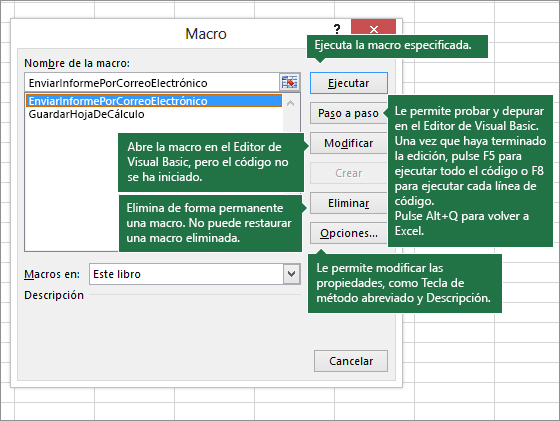
La automatización de tareas en Excel 365 es una herramienta poderosa que permite a los usuarios ahorrar tiempo y reducir errores en sus procesos diarios. Una de las maneras más efectivas de lograr esto es mediante el uso de macros. Las macros son secuencias de instrucciones que pueden grabarse y reproducirse para realizar tareas repetitivas de manera automática. Este artículo te introducirá a las macros y te mostrará cómo empezar a utilizarlas en Excel 365. Para comenzar con las macros en Excel 365, primero debes habilitar la pestaña de "Desarrollador" en la cinta de opciones. Esta pestaña te permitirá acceder a las herramientas necesarias para crear y administrar macros. Una vez habilitada, puedes grabar una macro siguiendo los pasos de una tarea específica que deseas automatizar. Después de grabar, puedes ejecutar esta macro en cualquier momento para repetir la tarea automáticamente, lo que mejora significativamente la eficiencia en el manejo de datos. Además de grabar macros, Excel 365 permite editar el código VBA (Visual Basic for Applications) de las macros para personalizarlas aún más. Esto ofrece una flexibilidad increíble para adaptarse a las necesidades específicas de cada usuario. Aprender a utilizar macros en Excel 365 no solo te ayudará a optimizar tu flujo de trabajo, sino que también te proporcionará una habilidad valiosa en el entorno profesional actual. ¡Comienza hoy mismo a explorar las posibilidades de la automatización en Excel 365! |
|---|
|
Por Jasmin Fasquelle Visualización de Datos con Excel 365: Crea Gráficos Impactantes En el mundo actual, donde los datos son una parte esencial de la toma de decisiones, la habilidad de visualizar esta información de manera efectiva es más crítica que nunca. Excel 365 se ha posicionado como una herramienta líder en este ámbito, ofreciendo una gama amplia y sofisticada de opciones para la creación de gráficos. Desde simples gráficos de barras hasta representaciones más complejas como los mapas de calor, Excel 365 brinda la flexibilidad y las herramientas necesarias para transformar datos crudos en visualizaciones impactantes que pueden comunicar historias y revelar tendencias ocultas con claridad y precisión. Al dominar Excel 365, los usuarios pueden aprovechar funciones avanzadas como los gráficos dinámicos, que permiten interactuar con los datos en tiempo real para explorar distintos escenarios y extractar insights valiosos. La integración de Excel 365 con otras herramientas de Microsoft como Power BI amplía aún más las capacidades de análisis de datos y visualización, permitiendo a los usuarios crear dashboards interactivos y compartir sus hallazgos de manera efectiva. Esta sinergia entre herramientas facilita la creación de reportes personalizados y presentaciones de datos que pueden adaptarse a cualquier audiencia, desde ejecutivos hasta equipos de proyecto. Sin embargo, para maximizar el potencial de Excel 365 en la visualización de datos, es crucial dedicar tiempo a aprender y experimentar con sus múltiples funciones. Afortunadamente, existen numerosos recursos en línea, desde tutoriales hasta cursos especializados, que pueden guiar a los usuarios en este proceso. Al invertir en el desarrollo de estas habilidades, los profesionales no solo mejoran su capacidad de comunicación de datos, sino que también se posicionan favorablemente en un mercado laboral que valora cada vez más la alfabetización de datos. La visualización de datos con Excel 365 se convierte, entonces, no solo en una herramienta para informar y persuadir, sino también en un medio para destacar en la era de la información. |
|---|
📰 Blog del curso

Formación bonificada online para empresas. Ayudamos a equipos a ganar productividad con formación realmente aprovechable.
Somos una empresa de formación bonificada especializada en formación online en sus diferentes modalidades: teleformación, aula virtual y formación mixta.
Ayudamos a nuestros clientes a alcanzar una mayor productividad mediante acciones formativas ajustadas a sus necesidades reales.

Formación que transforma equipos. Nos esforzamos por aportar valor: diseñamos itinerarios con objetivos concretos de negocio, medimos la finalización real, y acompañamos a cada alumno hasta el final. Por eso el 95% de quienes empiezan, terminan.

 Inicio