Cómo instalar Python y configurar tu entorno de desarrollo en 2026
- Antes de empezar: qué necesitas
- Instalar Python en Windows
- Instalar Python en macOS
- Instalar Python en Linux
- Verificar que todo funciona
- Configurar VS Code para Python
- Las extensiones que realmente necesitas
- Tu primer programa: Hola, Mundo
- pip: el gestor de paquetes que lo cambia todo
- Errores comunes al instalar (y cómo solucionarlos)
- Siguiente paso: escribir tu primer programa de verdad
- Preguntas frecuentes
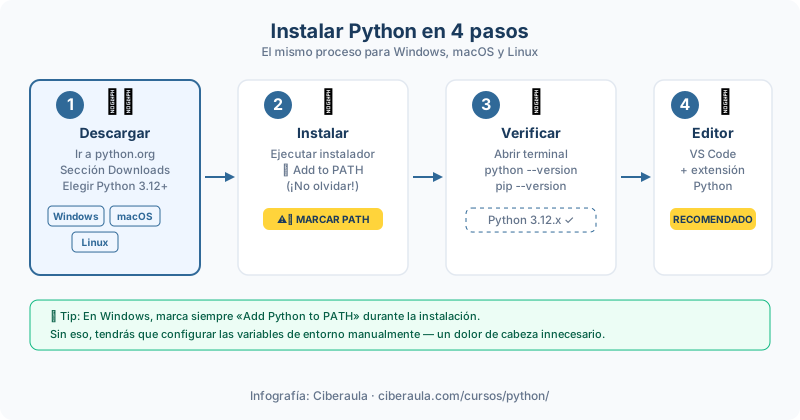
Bien, ya sabes qué es Python y por qué merece tu tiempo. Ahora viene lo importante: ponerlo a funcionar en tu ordenador. Y quiero ser honesto contigo: la instalación de Python es fácil, pero hay un par de trampas que hacen que el 30% de los principiantes se atasquen antes de escribir su primera línea de código. La más famosa: olvidar marcar la casilla «Add Python to PATH».
En esta lección vamos a instalar Python en los tres sistemas operativos principales, configurar VS Code como editor de código (spoiler: es gratis y es el mejor para empezar), y terminar ejecutando tu primer programa. Sin rodeos, paso a paso, y con las soluciones a los problemas más comunes incluidas.
🛠️ Antes de empezar: qué necesitas
Buenas noticias: no necesitas un ordenador potente ni hardware especial. Python es extremadamente ligero. Estos son los requisitos reales:
| Requisito | Windows | macOS | Linux |
|---|---|---|---|
| Versión mínima del SO | Windows 10 | macOS 10.15 (Catalina) | Ubuntu 20.04, Fedora 33 o cualquier distro reciente |
| RAM | 2 GB (4 GB recomendado) | 2 GB (4 GB recomendado) | 1 GB (2 GB recomendado) |
| Disco libre | 500 MB (1 GB con paquetes) | 500 MB (1 GB con paquetes) | 300 MB (1 GB con paquetes) |
| Python preinstalado | No | Sí (puede estar desactualizado) | Sí (casi siempre) |
| Permisos de admin | Sí (o instalar solo para tu usuario) | Sí (instalador .pkg) | Sí (sudo para apt/dnf) |
| Conexión a internet | Sí, para descargar Python, VS Code y paquetes | ||
Si estás leyendo esto en un navegador, tu ordenador puede con Python. En serio. He visto Python correr en Raspberry Pis de 35 euros sin despeinarse.
🪟 Instalar Python en Windows
Windows es donde la mayoría de la gente empieza, y también donde más errores de instalación se cometen. Tranquilo, vamos a hacerlo bien a la primera.
Paso 1: Descargar el instalador
Ve a python.org/downloads. La web detecta que usas Windows y te mostrará un botón grande con la última versión estable. A día de hoy, eso es Python 3.12.x o superior. Haz clic en «Download Python 3.12.x».
python en la terminal. Aunque funciona, la versión de la Store tiene limitaciones con permisos de archivos y paths. Instálalo siempre desde python.org.
Paso 2: Ejecutar el instalador (¡ATENCIÓN AQUÍ!)
Cuando abras el instalador verás una pantalla con dos opciones. Y aquí viene el error más común de todos:
En la parte inferior de la ventana hay una casilla que dice «Add python.exe to PATH». Está desmarcada por defecto. Márcala. Esto es crítico. Si no la marcas, Windows no sabrá dónde está Python y tendrás que configurar las variables de entorno manualmente — un proceso tedioso que frustra a miles de principiantes cada año.
Después, haz clic en «Install Now» (la opción recomendada). Esto instalará Python, pip (el gestor de paquetes), IDLE (un editor básico que no vamos a usar) y la documentación.
Paso 3: Esperar y cerrar
La instalación tarda uno o dos minutos. Cuando termine, verás el mensaje «Setup was successful». Puedes cerrar el instalador. Ahora tienes Python en tu máquina.
🍎 Instalar Python en macOS
macOS viene con Python preinstalado... pero ojo: la versión que trae puede estar desactualizada. Apple incluyó Python 2.7 durante años y ahora incluye Python 3, pero no siempre la última versión. Lo mejor es instalar la versión oficial.
Opción A: Instalador oficial (la más sencilla)
Igual que en Windows: ve a python.org/downloads, descarga el instalador para macOS (un archivo .pkg) y haz doble clic. Sigue el asistente, acepta la licencia, y listo. macOS maneja el PATH automáticamente, así que no hay casilla que marcar.
Opción B: Con Homebrew (para los que ya tienen terminal)
Si ya usas Homebrew (el gestor de paquetes de macOS), es aún más fácil:
# Instalar Homebrew (si no lo tienes)
/bin/bash -c "$(curl -fsSL https://raw.githubusercontent.com/Homebrew/install/HEAD/install.sh)"

# Instalar Python
brew install python
Homebrew instala Python en su propio directorio y se encarga de todo: path, pip, actualizaciones. Para mí, es la opción más limpia en macOS.
python3 en lugar de python. Si escribes python y te dice «command not found» o te abre Python 2, prueba con python3. Es algo que confunde al principio pero tiene explicación: macOS preserva python para compatibilidad con scripts del sistema.
🐧 Instalar Python en Linux
Si usas Linux, probablemente ya sabes lo que haces. Pero por si acaso, aquí va el proceso para las distribuciones más populares.
La buena noticia: prácticamente todas las distribuciones de Linux incluyen Python 3 preinstalado. La mala noticia: a veces es una versión antigua. Vamos a asegurarnos de tener la última.
Ubuntu / Debian
# Actualizar repositorios
sudo apt update

# Instalar Python 3 y pip
sudo apt install python3 python3-pip python3-venv

# Verificar
python3 --version
Fedora / Red Hat
# Instalar Python 3 y pip
sudo dnf install python3 python3-pip
Arch Linux
# Python 3 suele estar instalado por defecto en Arch
sudo pacman -S python python-pip
En Linux, el PATH se configura automáticamente. No hay trampas aquí. Si necesitas una versión más reciente que la de tus repositorios, puedes compilar desde el código fuente o usar pyenv, pero eso es tema para más adelante.
✅ Verificar que todo funciona
Ahora viene el momento de la verdad. Abre una terminal:
En Windows: busca «cmd» o «PowerShell» en el menú de inicio.
En macOS: abre Terminal (está en Aplicaciones → Utilidades).
En Linux: ya sabes dónde está tu terminal.
Escribe estos comandos uno por uno:
# Verificar Python
python --version
# Debería mostrar: Python 3.12.x (o superior)

# En macOS/Linux, puede ser:
python3 --version

# Verificar pip (el gestor de paquetes)
pip --version
# Debería mostrar: pip 24.x from ... (python 3.12)

# Probar el intérprete interactivo
python
# Verás algo como:
# Python 3.12.3 (main, ...)
# Type "help", "copyright" ... for more information.
# >>>
Si ves el >>> (el prompt de Python), enhorabuena: Python está instalado y funcionando. Para salir del intérprete, escribe exit() o pulsa Ctrl+D.
🖥️ Configurar VS Code para Python
Podrías escribir Python en cualquier editor de texto. Incluso en el Bloc de Notas de Windows. Pero déjame ponerte un ejemplo: es como intentar construir una casa con un martillo y nada más. Técnicamente es posible, pero ¿por qué no usar las herramientas adecuadas?
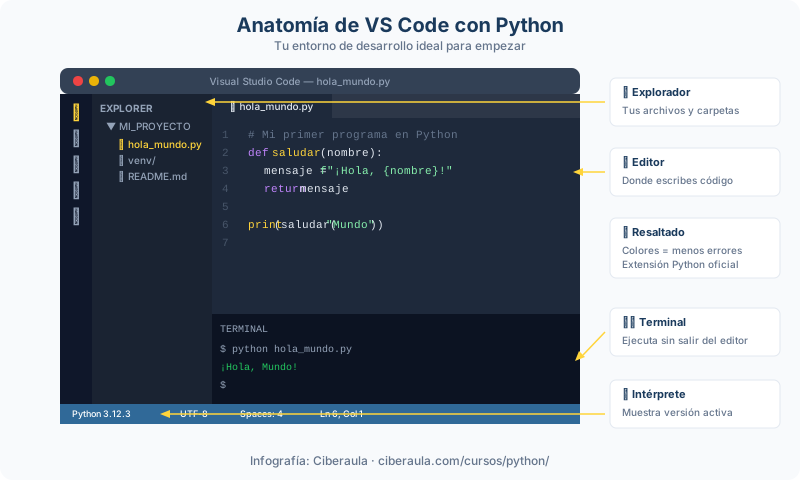
Visual Studio Code (VS Code) es el editor más popular del mundo. Es gratuito, es de código abierto (respaldado por Microsoft), y con la extensión de Python se convierte en un entorno de desarrollo de primer nivel. Aquí te explico por qué lo recomiendo por encima de alternativas como PyCharm, Sublime Text o Vim:
| Característica | VS Code | PyCharm Community | Sublime Text |
|---|---|---|---|
| Precio | Gratis | Gratis | 80$ (licencia) |
| Peso en disco | ~300 MB | ~1.5 GB | ~40 MB |
| Velocidad de arranque | Rápido | Lento | Instantáneo |
| Autocompletado Python | Excelente (Pylance) | Excelente (nativo) | Limitado |
| Terminal integrada | Sí | Sí | No nativo |
| Extensiones | Miles | Cientos | Miles |
| Curva de aprendizaje | Suave | Media | Media |
Mi opinión personal: PyCharm es más potente para proyectos grandes de Python, pero VS Code es más versátil y ligero. Si mañana quieres tocar JavaScript, HTML o Rust, VS Code sirve para todo. PyCharm es solo Python. Para aprender, VS Code gana por goleada.
Instalar VS Code
Ve a code.visualstudio.com, descarga el instalador para tu sistema operativo y ejecútalo. En Windows, marca «Add to PATH» (otra vez el PATH, sí). En macOS, arrastra la aplicación a la carpeta Aplicaciones. En Linux, puedes usar el .deb, .rpm o snap según tu distribución.
🧩 Las extensiones que realmente necesitas
VS Code sin extensiones es como un teléfono sin apps: funciona, pero se queda corto. Para Python, hay una extensión que es absolutamente imprescindible y un par que te harán la vida más fácil.
Extensión obligatoria: Python (de Microsoft)
Abre VS Code, ve a la barra lateral izquierda y haz clic en el icono de extensiones (el cuadrado partido). Busca «Python» y verás la extensión oficial de Microsoft (la que tiene millones de descargas). Instálala. Esta extensión incluye:
IntelliSense (Pylance): autocompletado inteligente que te sugiere funciones, variables y métodos mientras escribes. Es como tener un programador senior mirando tu pantalla y susurrándote «pon esto aquí».
Linting: detección de errores y malas prácticas en tiempo real. Las líneas problemáticas se resaltan antes de que ejecutes el código.
Depurador integrado: puedes poner puntos de ruptura, ejecutar paso a paso y ver el valor de cada variable. Esto es oro puro cuando tu código no hace lo que esperas.
Ejecución directa: botón de play en la esquina superior derecha para ejecutar tu script sin tocar la terminal.
Extensiones recomendadas (no obligatorias)
| Extensión | Para qué sirve | ¿Cuándo instalarla? |
|---|---|---|
| Pylint | Análisis estático más estricto | Cuando quieras código más limpio |
| Black Formatter | Formatea tu código automáticamente | Desde el día 1 (recomendado) |
| Jupyter | Ejecutar notebooks dentro de VS Code | Cuando llegues a ciencia de datos |
| GitLens | Control de versiones avanzado | Cuando uses Git |
| indent-rainbow | Colorea los niveles de indentación | Desde el día 1 (muy útil en Python) |
👋 Tu primer programa: Hola, Mundo
Llegó el momento que estabas esperando. Vamos a escribir tu primer programa en Python. Es tradición en programación que el primer programa que escribes en cualquier lenguaje sea un «Hola, Mundo». La tradición existe desde 1978, cuando Brian Kernighan la usó en su libro sobre el lenguaje C. Y seguimos haciéndola porque funciona: si tu «Hola, Mundo» se ejecuta, significa que toda la cadena (editor → intérprete → terminal) está funcionando correctamente.
Paso 1: Crear el archivo
Abre VS Code. Ve a Archivo → Nueva carpeta y crea una carpeta llamada mis_proyectos_python donde prefieras (el escritorio está bien para empezar). Luego crea un nuevo archivo con Ctrl+N (o Cmd+N en Mac) y guárdalo como hola_mundo.py dentro de esa carpeta.
.py. Es así como VS Code (y el sistema operativo) saben que es código Python. Nunca guardes un archivo Python con extensión .txt o sin extensión.
Paso 2: Escribir el código
# Mi primer programa en Python
# Autor: [tu nombre]
# Fecha: marzo de 2026

print("¡Hola, Mundo!")
print("Mi primer programa en Python funciona.")
print("A partir de aquí, todo es posible.")
Sí, eso es todo. Tres líneas (más los comentarios). En Java necesitarías una clase, un método main, importaciones... En Python, escribes print() y ya está. Esta simplicidad no es casualidad: es diseño.
Paso 3: Ejecutar
Tienes dos opciones:
Opción A (botón play): haz clic en el triángulo ▶ en la esquina superior derecha de VS Code. VS Code abrirá una terminal y ejecutará tu script.
Opción B (terminal): abre la terminal integrada de VS Code con Ctrl+` (la tecla que está debajo del Esc). Escribe:
python hola_mundo.py
Deberías ver:
¡Hola, Mundo!
Mi primer programa en Python funciona.
A partir de aquí, todo es posible.
Si ves esas tres líneas en la terminal, felicidades. Acabas de ejecutar tu primer programa en Python. No es solo un «Hola, Mundo» — es la confirmación de que tienes todo el entorno configurado correctamente: Python instalado, PATH configurado, VS Code funcionando y la extensión Python activa.
Vamos un paso más allá
Ya que estás, prueba algo más interesante. Reemplaza el contenido de tu archivo con esto:
# Versión mejorada: le pregunta tu nombre

nombre = input("¿Cómo te llamas? ")
print(f"¡Hola, {nombre}! Bienvenido al mundo de Python.")
print(f"Tu nombre tiene {len(nombre)} letras.")
Ejecútalo y verás que Python te pide que escribas tu nombre, y luego te responde. Has pasado de un programa estático a uno interactivo en dos líneas. Ese es el poder de Python: hacer mucho con poco.
📦 pip: el gestor de paquetes que lo cambia todo
Cuando instalaste Python, pip se instaló silenciosamente con él. Y pip es, posiblemente, lo que más vas a usar después del propio Python. Es el gestor de paquetes que te permite instalar bibliotecas de terceros con un solo comando.
¿Recuerdas que en la lección anterior mencionamos que PyPI tiene más de 500.000 paquetes? pip es la puerta de entrada a todo ese ecosistema.
# Instalar un paquete
pip install requests

# Ver qué paquetes tienes instalados
pip list

# Actualizar un paquete
pip install --upgrade requests

# Desinstalar un paquete
pip uninstall requests
Por ahora, no necesitas instalar nada extra. La biblioteca estándar de Python es enorme y cubre la mayoría de necesidades básicas. Pero quería que supieras que pip existe porque lo usarás constantemente a lo largo de este curso.
python y python3, en algunos sistemas el comando es pip3 en lugar de pip. Si pip no funciona, prueba con pip3. En Windows con la instalación estándar, pip debería funcionar directamente.
🔧 Errores comunes al instalar (y cómo solucionarlos)
Después de ayudar a cientos de personas a instalar Python, puedo decirte que los errores se repiten. Aquí están los más frecuentes con su solución:
| Error | Causa | Solución |
|---|---|---|
'python' is not recognized | Python no está en el PATH | Reinstalar marcando «Add to PATH» o añadir manualmente C:\Users\TU_USUARIO\AppData\Local\Programs\Python\Python312\ al PATH del sistema |
python abre Python 2 | Versión antigua en el sistema | Usar python3 en su lugar, o actualizar a Python 3 |
pip: command not found | pip no está en el PATH | Usar python -m pip en lugar de pip |
| VS Code no detecta Python | Extensión no instalada o intérprete no seleccionado | Instalar extensión Python. Luego Ctrl+Shift+P → «Python: Select Interpreter» y elegir la versión correcta |
Permission denied en Linux/Mac | Intentar instalar sin sudo | Usar sudo para la instalación global, o usar --user con pip |
| Certificados SSL al usar pip | Proxy o firewall corporativo | pip install --trusted-host pypi.org --trusted-host pypi.python.org paquete |
Si tu error no está en esta tabla, mi consejo es: copia el mensaje de error exacto y búscalo en Google. Stack Overflow tiene respuesta a prácticamente todo. Y si aún así no lo resuelves, déjanos un comentario en el foro de abajo — intentaremos ayudarte.
pip, venv o cualquier módulo, prueba a ejecutarlo con python -m delante: python -m pip install requests. Esto le dice explícitamente a Python «ejecuta el módulo pip que tienes instalado», evitando conflictos de PATH. Es un truco que uso a diario incluso después de años programando.
🚀 Siguiente paso: escribir tu primer programa de verdad
Ya tienes Python instalado, VS Code configurado y has ejecutado tu primer «Hola, Mundo». El entorno está listo. Ahora viene lo emocionante: aprender a programar de verdad.
En la siguiente lección vamos a escribir programas más interesantes: trabajar con variables, hacer cálculos, tomar decisiones con condicionales y entender cómo piensa Python. Ya no será solo print() — empezarás a crear programas que resuelven problemas reales.
Pero antes de avanzar, asegúrate de que todo funciona. Ejecuta de nuevo el programa «Hola, Mundo» y el programa interactivo que te pide el nombre. Si ambos funcionan, estás preparado. Si algo falla, revisa la sección de errores comunes o pregunta en el foro.
mis_proyectos_python en un lugar accesible. A lo largo de este curso irás creando archivos allí, y tener todo organizado desde el principio te ahorrará tiempo después. Si quieres ir un paso más allá, inicializa un repositorio Git — pero eso es completamente opcional por ahora.
❓ Preguntas frecuentes
❓ Preguntas frecuentes sobre Cómo instalar Python y configurar tu entorno de desarrollo en 2026
Las dudas más comunes respondidas de forma clara y directa.
Guía de iniciación a Python
Las lecciones más consultadas del curso, reunidas en un PDF que puedes leer sin conexión: qué es Python, cómo instalarlo, tu primer programa y buenas prácticas desde el principio.
🎯 ¿Quieres certificarte en Python?
Ciberaula ofrece cursos bonificados de Python con tutor personal, desde nivel básico hasta IA y Machine Learning. Formación subvencionada por FUNDAE para trabajadores en activo.
Ver cursos de Python bonificados →O consulta cómo funciona el crédito de formación bonificada (FUNDAE) y el catálogo de cursos bonificados para empresas.
💬 Foro de discusión
¿Tienes dudas sobre Cómo instalar Python y configurar tu entorno de desarrollo en 2026? Comparte tu pregunta con la comunidad.
Todavía no hay mensajes. ¡Sé el primero en participar!