Archivos en Python: leer y escribir texto, CSV y JSON
- Por qué los archivos son la memoria permanente del programa
- open() y with: abrir archivos de forma segura
- Leer archivos de texto: read, readline e iteración
- Escribir y añadir contenido a archivos
- pathlib: rutas como objetos, no como strings
- CSV: leer y escribir datos tabulares
- JSON: configuraciones y APIs
- Programa completo: agenda en JSON
- Errores clásicos con archivos
- Preguntas frecuentes
Todo lo que tu programa calcula desaparece cuando el proceso termina. Si quieres que los datos sobrevivan entre ejecuciones — una configuración, los resultados de un análisis, un registro de actividad — necesitas guardarlos en algún sitio. Los archivos son la forma más directa: están ahí cuando el programa termina, cuando reinicias el ordenador y cuando abres el resultado en otro programa.
Python tiene soporte nativo para tres formatos que cubren el 90% de los casos: texto plano, CSV y JSON. No necesitas instalar nada.
📂 open() y with: abrir archivos de forma segura
La función open() devuelve un objeto archivo. Lo más importante: siempre usar with, que garantiza que el archivo se cierra aunque ocurra una excepción.
# La forma correcta — siempre
with open("notas.txt", "r", encoding="utf-8") as f:
    contenido = f.read()
# Aquí f ya está cerrado automáticamente

# Sin with (funciona pero es propenso a errores):
f = open("notas.txt", "r", encoding="utf-8")
try:
    contenido = f.read()
finally:
    f.close()    # hay que acordarse siempre

# Verificar si un archivo existe antes de abrirlo:
from pathlib import Path

ruta = Path("config.json")
if ruta.exists():
    with open(ruta, encoding="utf-8") as f:
        datos = f.read()
else:
    print("No hay configuración, usando valores por defecto.")
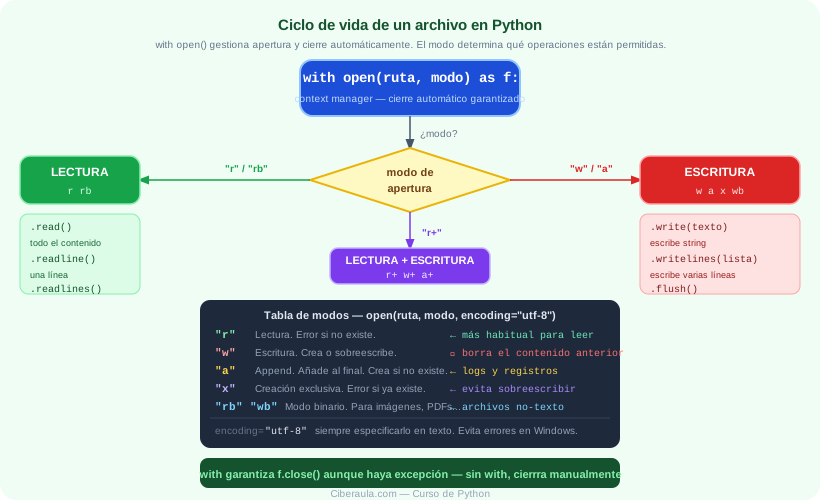
📖 Leer archivos de texto
## read() — todo el contenido como un string
with open("poema.txt", encoding="utf-8") as f:
    texto = f.read()
print(texto)
print(f"Total: {len(texto)} caracteres")

## readline() — una línea cada vez
with open("poema.txt", encoding="utf-8") as f:
    primera = f.readline()     # "En el principio era el Verbo\n"
    segunda = f.readline()     # siguiente línea
print(primera.strip())

## Iteración directa — la más eficiente en memoria
with open("accesos.log", encoding="utf-8") as f:
    for linea in f:
        linea = linea.rstrip("\n")   # quitar salto de línea
        if "ERROR" in linea:
            print(linea)

## readlines() — lista de todas las líneas
with open("datos.txt", encoding="utf-8") as f:
    lineas = f.readlines()
# ['línea 1\n', 'línea 2\n', 'línea 3\n']

# Limpiar los saltos de línea de golpe:
lineas = [l.rstrip() for l in lineas]

✏️ Escribir y añadir contenido
## write() — modo "w" crea o sobreescribe
with open("informe.txt", "w", encoding="utf-8") as f:
    f.write("Informe de ventas\n")
    f.write("=================\n")
    f.write(f"Total: {1234} €\n")

## writelines() — escribe una lista (sin añadir \n automático)
lineas = ["Producto A: 100\n", "Producto B: 200\n"]
with open("productos.txt", "w", encoding="utf-8") as f:
    f.writelines(lineas)

## Modo "a" — append: añade sin borrar lo anterior
import datetime
with open("app.log", "a", encoding="utf-8") as f:
    timestamp = datetime.datetime.now().strftime("%Y-%m-%d %H:%M:%S")
    f.write(f"[{timestamp}] Aplicación iniciada\n")

## Modo "x" — creación exclusiva (error si ya existe)
try:
    with open("nuevo_archivo.txt", "x", encoding="utf-8") as f:
        f.write("Creado por primera vez\n")
except FileExistsError:
    print("El archivo ya existía, no se sobreescribió.")
🗂️ pathlib: rutas como objetos
pathlib.Path es la forma moderna de trabajar con rutas. En lugar de strings y os.path, tienes un objeto con métodos propios que funciona igual en Windows, macOS y Linux.
from pathlib import Path

# Crear rutas (/ funciona en todos los sistemas operativos)
base    = Path("datos")
archivo = base / "usuarios" / "lista.csv"
# En Windows: datos\usuarios\lista.csv
# En Unix:    datos/usuarios/lista.csv

# Propiedades útiles
p = Path("docs/informe_2024.pdf")
p.name        # "informe_2024.pdf"
p.stem        # "informe_2024"  (sin extensión)
p.suffix      # ".pdf"
p.parent      # Path("docs")
p.exists()    # True / False
p.is_file()   # True si es archivo
p.is_dir()    # True si es directorio

# Leer y escribir directamente (sin open())
texto = Path("notas.txt").read_text(encoding="utf-8")
Path("salida.txt").write_text("Contenido", encoding="utf-8")

# Crear directorio (con padres si hace falta)
Path("datos/cache/tmp").mkdir(parents=True, exist_ok=True)

# Listar archivos de un directorio
for archivo in Path("datos").glob("*.csv"):
    print(archivo.name)

# Ruta absoluta
print(Path("config.json").resolve())
# /home/ana/proyecto/config.json
📊 CSV: datos tabulares
El módulo csv viene con Python. DictReader y DictWriter son las formas más cómodas: usan la primera fila como cabecera y trabajan con diccionarios por fila.
import csv

## Leer — DictReader (cabecera automática)
with open("empleados.csv", encoding="utf-8") as f:
    lector = csv.DictReader(f)
    for fila in lector:
        print(f"{fila['nombre']} — {fila['departamento']}")

## Leer — csv.reader (sin cabecera, devuelve listas)
with open("numeros.csv", encoding="utf-8") as f:
    lector = csv.reader(f)
    next(lector)    # saltar cabecera manualmente
    for fila in lector:
        print(fila[0], fila[1])

## Escribir — DictWriter
empleados = [
    {"nombre": "Ana",  "departamento": "IT",    "salario": 38000},
    {"nombre": "Luis", "departamento": "Ventas", "salario": 32000},
]
campos = ["nombre", "departamento", "salario"]

with open("salida.csv", "w", newline="", encoding="utf-8") as f:
    escritor = csv.DictWriter(f, fieldnames=campos)
    escritor.writeheader()      # escribe la fila de cabecera
    escritor.writerows(empleados)

## CSV con separador punto y coma (formato europeo)
with open("europeo.csv", encoding="utf-8") as f:
    lector = csv.DictReader(f, delimiter=";")
    for fila in lector:
        print(fila)

🔧 JSON: configuraciones y APIs
JSON es el formato estándar para configuraciones, respuestas de APIs REST y persistencia ligera de datos. Python lo convierte directamente a y desde diccionarios, listas, strings, números y booleanos.
import json

## Leer JSON desde archivo
with open("config.json", encoding="utf-8") as f:
    config = json.load(f)

print(config["base_de_datos"]["host"])

## Escribir JSON en archivo
config = {
    "version": "1.2",
    "base_de_datos": {
        "host": "localhost",
        "puerto": 5432,
        "nombre": "mi_app"
    },
    "debug": False,
    "etiquetas": ["produccion", "v2"]
}

with open("config.json", "w", encoding="utf-8") as f:
    json.dump(config, f, indent=4, ensure_ascii=False)

## String ↔ dict (sin archivo — útil para APIs)
texto_json = '{"nombre": "Ana", "edad": 28}'
datos = json.loads(texto_json)       # str  → dict
print(datos["nombre"])               # "Ana"

cadena = json.dumps(datos, indent=2) # dict → str
print(cadena)

## JSON con tipos Python especiales
from datetime import date
import json

# Las fechas no son JSON nativas — necesitas convertirlas:
class EncoderFechas(json.JSONEncoder):
    def default(self, obj):
        if isinstance(obj, date):
            return obj.isoformat()    # "2026-03-06"
        return super().default(obj)

datos = {"nombre": "Ana", "nacimiento": date(1995, 4, 12)}
json.dumps(datos, cls=EncoderFechas)
# '{"nombre": "Ana", "nacimiento": "1995-04-12"}'
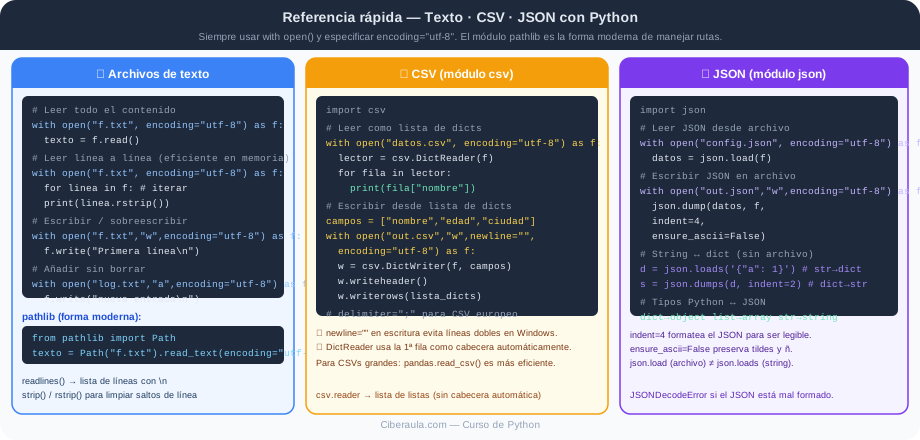
🛠️ Programa completo: agenda en JSON
import json
from pathlib import Path
from datetime import datetime

ARCHIVO = Path("agenda.json")

def cargar_agenda():
    if not ARCHIVO.exists():
        return []
    try:
        return json.loads(ARCHIVO.read_text(encoding="utf-8"))
    except json.JSONDecodeError:
        print("⚠ El archivo de agenda está corrupto. Empezando desde cero.")
        return []

def guardar_agenda(contactos):
    ARCHIVO.write_text(
        json.dumps(contactos, indent=2, ensure_ascii=False),
        encoding="utf-8"
    )

def mostrar_contactos(contactos):
    if not contactos:
        print("  (agenda vacía)")
        return
    for i, c in enumerate(sorted(contactos, key=lambda x: x["nombre"]), 1):
        print(f"  {i:>2}. {c['nombre']:<25} {c.get('telefono','—')}")

def buscar(contactos, texto):
    texto = texto.lower()
    return [c for c in contactos
            if texto in c["nombre"].lower()
            or texto in c.get("email","").lower()]

# ── Programa principal ──
contactos = cargar_agenda()
print(f"Agenda cargada: {len(contactos)} contacto(s)\n")

while True:
    print("1. Ver todos  2. Buscar  3. Añadir  4. Eliminar  5. Salir")
    op = input("Opción: ").strip()

    if op == "1":
        mostrar_contactos(contactos)

    elif op == "2":
        texto = input("  Buscar: ").strip()
        resultado = buscar(contactos, texto)
        print(f"  {len(resultado)} resultado(s):")
        mostrar_contactos(resultado)

    elif op == "3":
        nombre = input("  Nombre: ").strip()
        telefono = input("  Teléfono: ").strip()
        email = input("  Email: ").strip()
        contactos.append({
            "nombre": nombre,
            "telefono": telefono,
            "email": email,
            "creado": datetime.now().isoformat()
        })
        guardar_agenda(contactos)
        print(f"  ✓ {nombre} añadido y guardado.")

    elif op == "4":
        mostrar_contactos(contactos)
        try:
            idx = int(input("  Nº a eliminar: ")) - 1
            eliminado = sorted(contactos, key=lambda x: x["nombre"])[idx]
            contactos.remove(eliminado)
            guardar_agenda(contactos)
            print(f"  ✓ {eliminado['nombre']} eliminado.")
        except (ValueError, IndexError):
            print("  Número no válido.")

    elif op == "5":
        print("Hasta luego.")
        break
🐛 Errores clásicos con archivos
1. Olvidar encoding y romper las tildes
# ❌ Depende del sistema — falla en Windows con tildes
with open("texto.txt") as f:
    contenido = f.read()

# ✅ Siempre explícito
with open("texto.txt", encoding="utf-8") as f:
    contenido = f.read()
2. Usar "w" cuando querías "a"
# ❌ Borra el log anterior en cada ejecución
with open("app.log", "w") as f:
    f.write("Nueva entrada\n")

# ✅ Añade sin borrar
with open("app.log", "a") as f:
    f.write("Nueva entrada\n")
3. Olvidar newline="" en CSV en Windows
# ❌ Genera líneas en blanco entre filas en Windows
with open("datos.csv", "w") as f:
    writer = csv.writer(f)

# ✅
with open("datos.csv", "w", newline="", encoding="utf-8") as f:
    writer = csv.writer(f)
4. Confundir json.load con json.loads
cadena = '{"clave": "valor"}'

# ❌
datos = json.load(cadena)       # TypeError: espera un archivo, no string

# ✅
datos = json.loads(cadena)      # "s" = string
with open("f.json") as f:
    datos = json.load(f)        # sin "s" = objeto archivo
✅ Resumen y próximos pasos
Usa siempre with open() y especifica encoding="utf-8". El modo "r" lee, "w" crea o sobreescribe, "a" añade, "x" crea solo si no existe. Para datos tabulares, csv.DictReader y DictWriter. Para configuraciones y APIs, json.load y json.dump. Y pathlib.Path para trabajar con rutas de forma portable y expresiva.
La siguiente lección: módulos y paquetes — cómo organizar el código en varios archivos, importar módulos estándar y trabajar con pip.
❓ Preguntas frecuentes
❓ Preguntas frecuentes sobre Archivos en Python: leer y escribir texto, CSV y JSON
Las dudas más comunes respondidas de forma clara y directa.
💬 Foro de discusión
¿Tienes dudas sobre Archivos en Python: leer y escribir texto, CSV y JSON? Comparte tu pregunta con la comunidad.
Todavía no hay mensajes. ¡Sé el primero en participar!
Guía de iniciación a Python
Las lecciones más consultadas del curso, reunidas en un PDF que puedes leer sin conexión: qué es Python, cómo instalarlo, tu primer programa y buenas prácticas desde el principio.
🎯 ¿Quieres certificarte en Python?
Ciberaula ofrece cursos bonificados de Python con tutor personal, desde nivel básico hasta IA y Machine Learning. Formación subvencionada por FUNDAE para trabajadores en activo.
Ver cursos de Python bonificados →O consulta cómo funciona el crédito de formación bonificada (FUNDAE) y el catálogo de cursos bonificados para empresas.